Tentang Menu Jadwal
Menu Jadwal digunakan untuk mengatur jadwal absensi siswa yang telah terdaftar pada sistem Smart Attend. Pengaturan jadwal dilakukan berdasarkan Grup, sehingga setiap siswa yang berada dalam grup yang sama akan mengikuti jadwal absensi yang telah ditetapkan untuk grup tersebut.
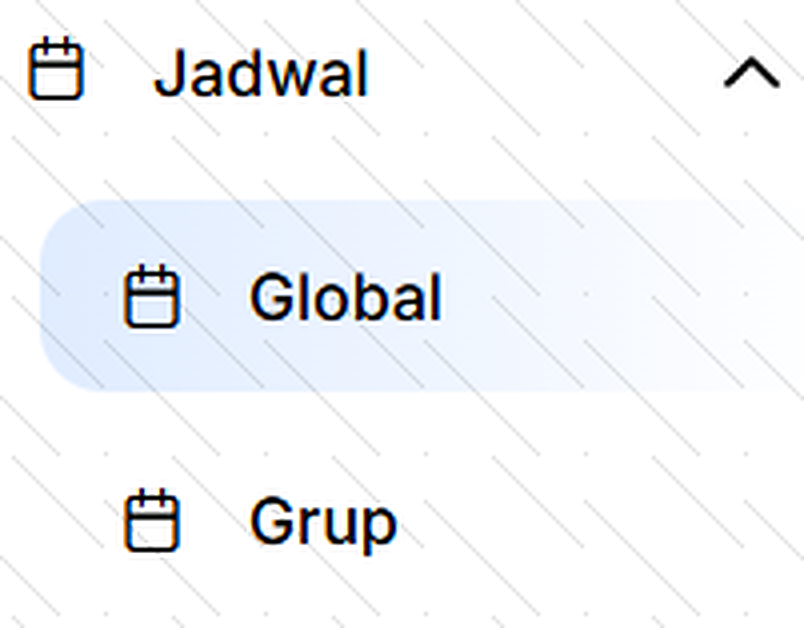
Menu Jadwal terdiri atas dua submenu, yaitu Grup dan Global.
Grup digunakan untuk membuat dan mengelola jadwal absensi berdasarkan masing-masing grup atau kelas.
Global digunakan untuk mengatur jadwal yang berlaku secara umum untuk seluruh grup atau siswa sesuai kebutuhan sekolah.
Fungsi Menu Jadwal
Menu Jadwal memiliki beberapa fungsi utama, yaitu:
- Mengatur jadwal absensi berdasarkan grup atau kelas.
- Menambahkan jadwal absensi baru.
- Mengubah jadwal absensi.
- Menghapus jadwal absensi.
- Menentukan waktu pelaksanaan absensi siswa.
- Mengatur jadwal yang berlaku untuk seluruh grup melalui pengaturan Global.
Submenu Jadwal
Pada menu Jadwal terdapat dua submenu:
- Grup
- Global
Submenu Grup
Tentang Submenu Grup
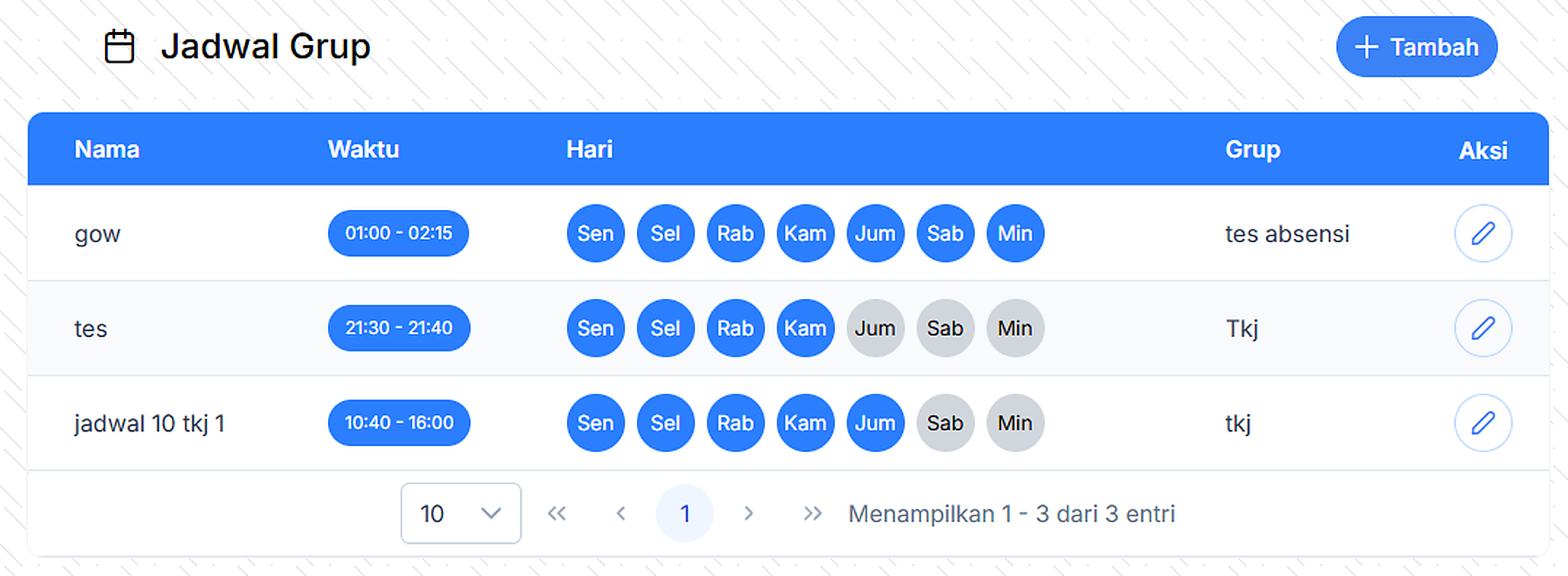
Submenu Grup digunakan sebagai pusat pengaturan seluruh jadwal absensi. Seluruh jadwal pengguna atau siswa dibuat melalui submenu ini
Apabila terdapat perubahan jadwal absensi, Administrator cukup melakukan perubahan pada grup yang bersangkutan sehingga seluruh anggota grup akan mengikuti jadwal terbaru.
Informasi yang Ditampilkan
Halaman Grup menampilkan informasi seperti:
- Nama Grup
- Jumlah Jadwal
- Aksi
- Waktu
Melihat Jadwal Grup
Administrator dapat melihat seluruh grup yang telah memiliki jadwal absensi.
Pilih salah satu grup untuk melihat daftar jadwal yang dimiliki.
Menambahkan Jadwal Grup
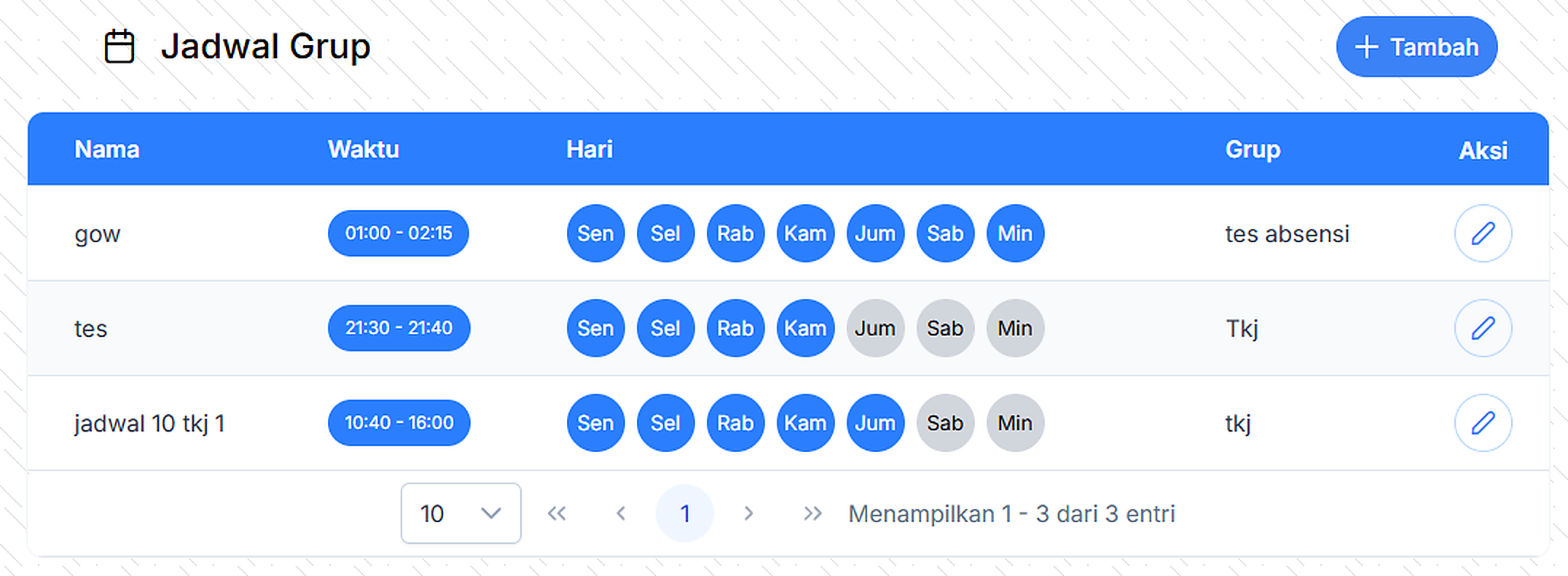
Seluruh jadwal kerja dibuat melalui tombol Tambah Jadwal Grup.
Langkah 1 - Membuka Form Tambah Jadwal
Klik tombol Tambah Jadwal Grup.

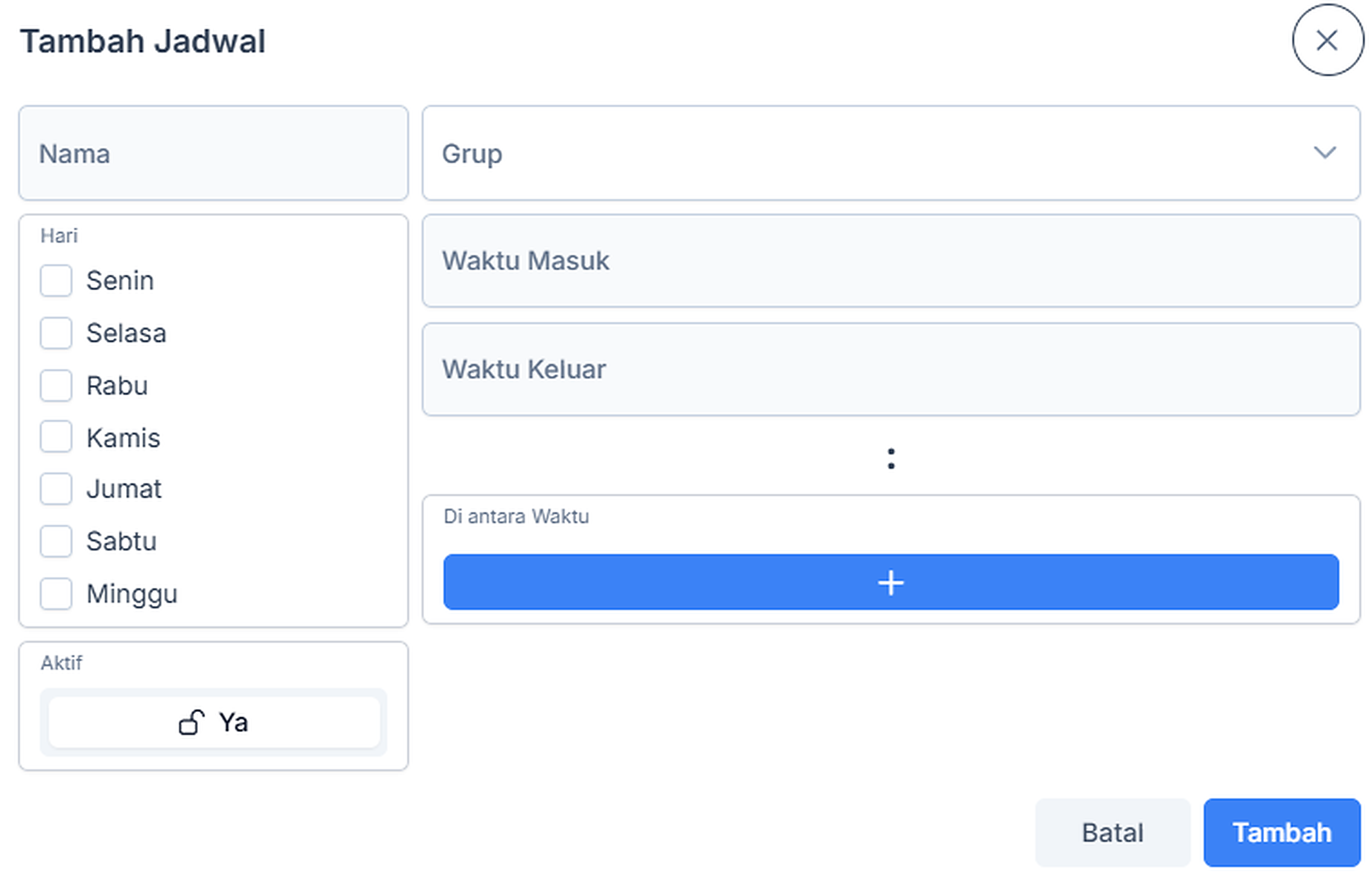
Langkah 2 - Mengisi Informasi Jadwal
Lengkapi informasi jadwal sesuai kebutuhan Sekolah.
Grup
Hari
Jam Masuk
Jam Pulang
Status Jadwal
Catatan: Sesuaikan daftar isian dengan formulir yang tersedia pada aplikasi Smart Attend.
Langkah 3 - Menyimpan Jadwal
Klik tombol Simpan.
Sistem akan menyimpan jadwal dan menerapkannya kepada seluruh pengguna yang berada pada grup tersebut.

Hasil
Apabila proses berhasil, jadwal akan muncul pada daftar jadwal grup dan mulai berlaku sesuai pengaturan yang telah dibuat.
Submenu Global
Tentang Tabel Waktu
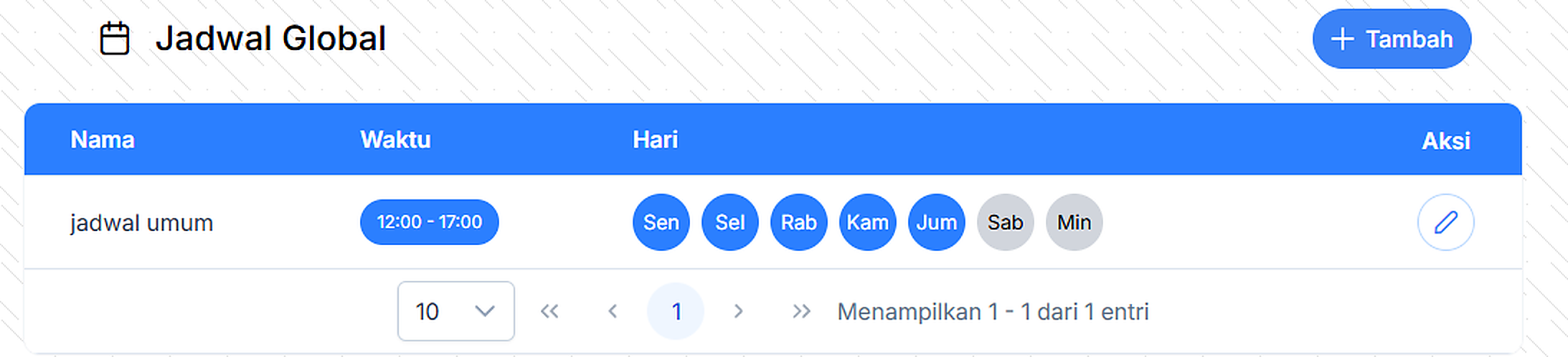
Submenu Global digunakan untuk mengatur jadwal absensi umum yang menjadi jadwal bawaan bagi siswa yang tidak memiliki jadwal khusus pada grup atau kelasnya. Dengan adanya jadwal Global, siswa tetap dapat mengikuti ketentuan absensi meskipun belum memiliki jadwal yang ditetapkan secara khusus melalui grup
Jika seorang siswa memiliki jadwal khusus pada grupnya, maka jadwal tersebut akan menjadi acuan absensi siswa. Sebaliknya, apabila siswa tidak memiliki jadwal grup khusus, sistem akan menggunakan jadwal Global sebagai jadwal absensinya.
Fungsi Submenu Global
Submenu Global memiliki beberapa fungsi utama, yaitu:
Menentukan jadwal absensi bawaan bagi siswa.
Menjadi acuan absensi bagi siswa yang tidak memiliki jadwal grup khusus.
Mengatur waktu dan hari pelaksanaan absensi secara umum.
Menambahkan, mengubah, dan menghapus jadwal Global.
Memastikan setiap siswa tetap memiliki jadwal absensi yang dapat digunakan oleh sistem.
Troubleshooting
Jadwal tidak muncul pada Tabel Waktu
Kemungkinan penyebab:
- Belum ada jadwal yang dibuat.
- Jadwal belum tersimpan.
- Fitur Tabel Waktu belum diaktifkan pada menu Pengaturan.
Solusi:
- Tambahkan jadwal melalui submenu Grup.
- Pastikan proses penyimpanan berhasil.
- Aktifkan fitur Tabel Waktu melalui menu Pengaturan apabila diperlukan.
- Pengguna tidak mengikuti jadwal
Kemungkinan penyebab:
- Pengguna belum masuk ke grup.
- Grup belum memiliki jadwal kerja.
Solusi:
- Pastikan pengguna telah ditambahkan ke grup yang benar.
- Buat atau perbarui jadwal pada submenu Grup.
Ringkasan
Menu Jadwal digunakan untuk mengatur jadwal absensi siswa berdasarkan grup atau kelas. Pengelolaan jadwal dilakukan melalui submenu Grup, yang digunakan untuk menetapkan jadwal khusus bagi siswa dalam grup tertentu. Sementara itu, submenu Global digunakan sebagai jadwal bawaan bagi siswa yang tidak memiliki jadwal khusus pada grupnya.