Tentang Menu Karyawan
Menu Karyawan digunakan untuk mengelola data karyawan yang bertugas sebagai pengelola pengguna (operator) pada sistem Smart Attend. Karyawan memiliki hak akses untuk membantu mengelola pengguna/siswa, melakukan pengaturan operasional, serta menjalankan tugas administrasi sesuai hak akses yang diberikan.
Catatan: Karyawan pada menu ini bukan pengguna yang melakukan absensi. Pengguna yang melakukan absensi dikelola melalui menu Pengguna/siswa.
Fungsi Menu Karyawan
Menu Karyawan memiliki beberapa fungsi utama, yaitu:
- Menampilkan daftar seluruh karyawan.
- Menambahkan data karyawan baru.
- Mengubah informasi karyawan.
- Menghapus data karyawan.
- Memudahkan pengelolaan akun operator pada sistem.
Informasi yang Ditampilkan
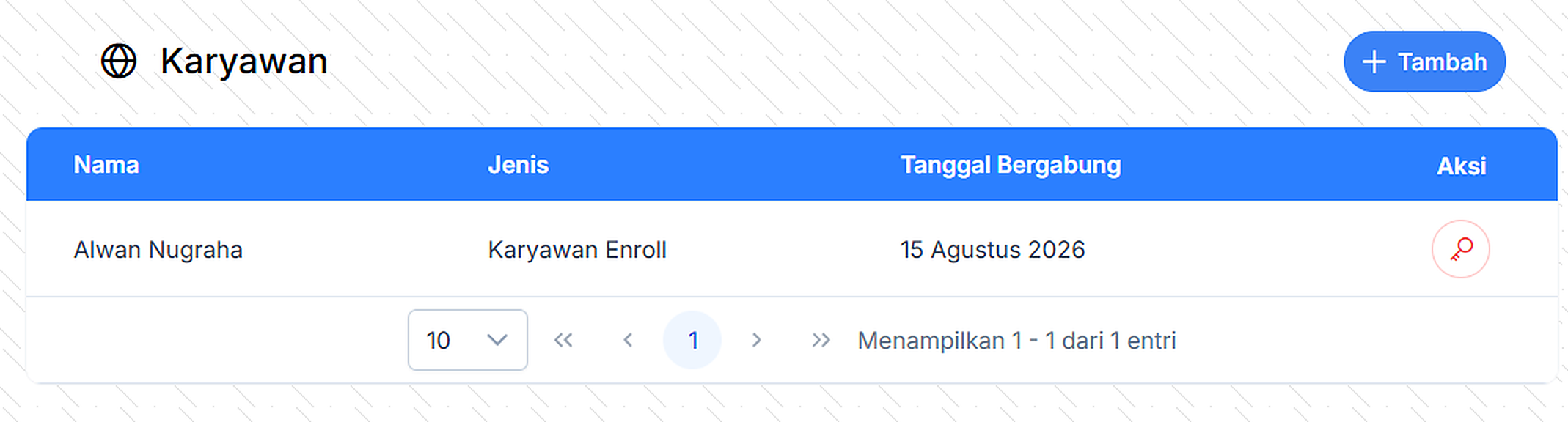
Pada halaman Karyawan ditampilkan daftar data karyawan yang telah terdaftar.
Informasi yang ditampilkan meliputi:
- Nama Karyawan
- Username
- Status
- Tanggal Dibuat
- Aksi
Melihat Data Karyawan
Setelah memilih menu Karyawan, sistem akan menampilkan seluruh data karyawan yang telah terdaftar.
Administrator dapat melihat informasi setiap karyawan pada tabel yang tersedia.

Menambahkan Karyawan
Data karyawan baru dapat ditambahkan melalui tombol Tambah Karyawan.
Langkah 1 - Membuka Form Tambah Karyawan
Klik tombol Tambah Karyawan yang berada pada halaman Menu Karyawan.
Langkah 2 - Mengisi Data Karyawan
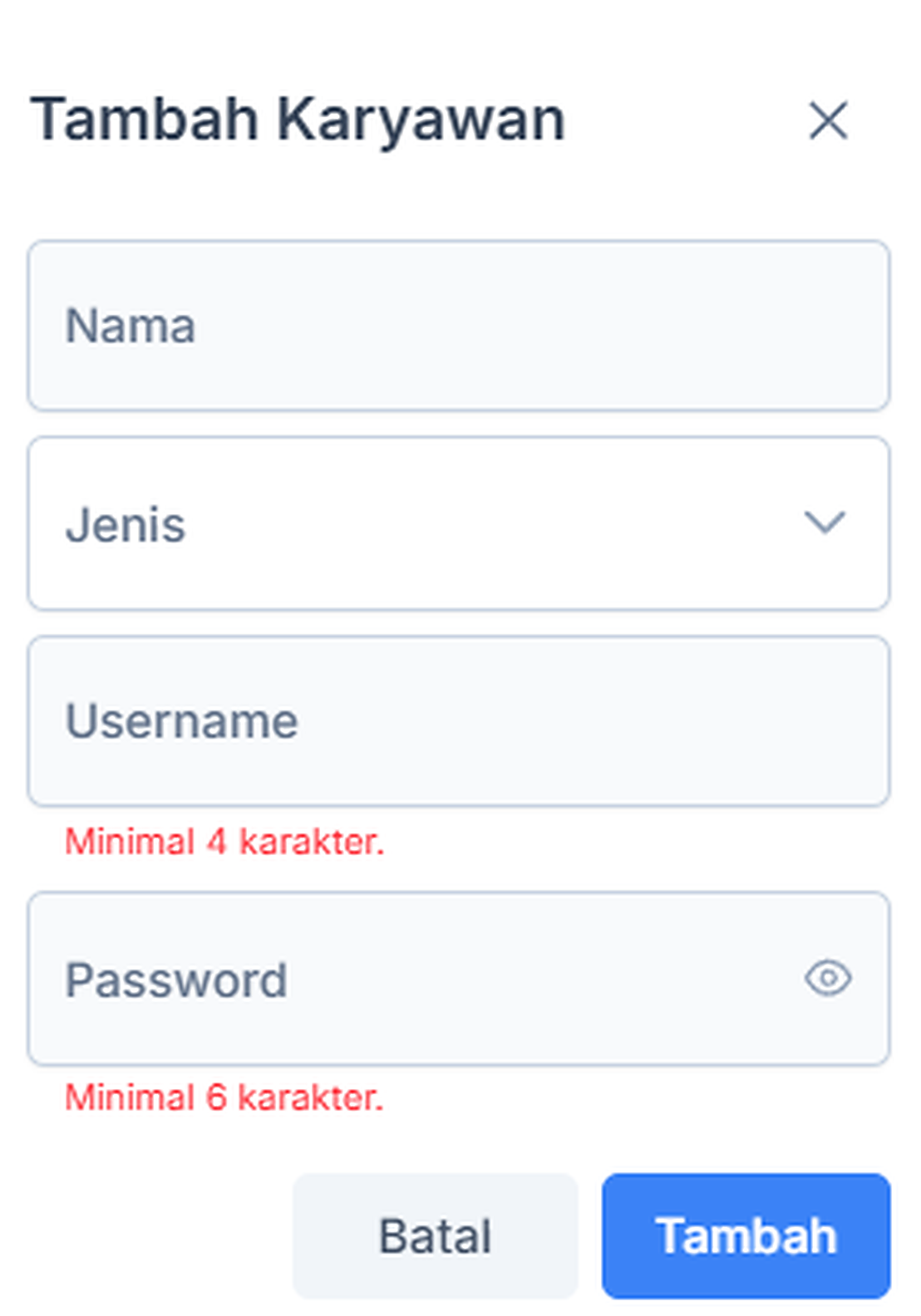
Setelah form ditampilkan, lengkapi seluruh informasi yang diperlukan.
Data yang harus diisi meliputi:
- Nama Karyawan
- Nomor Handphone
- Jenis Karyawan
- Username
- Password
- Pastikan seluruh data telah diisi dengan benar sebelum disimpan.
Penjelasan Setiap Kolom
Nama Karyawan
Masukkan nama lengkap karyawan yang akan menggunakan Dashboard Smart Attend.
Contoh:
Ahmad Fauzi
Nomor Handphone
Masukkan nomor handphone aktif yang dimiliki oleh karyawan.
Contoh:
081234567890
Nomor ini dapat digunakan sebagai informasi kontak apabila diperlukan.
Username
Masukkan Username yang akan digunakan saat Login ke Dashboard.
Username sebaiknya dibuat unik agar tidak sama dengan akun lainnya.
Contoh:
ahmad.fauzi
Password
Masukkan Password awal yang akan digunakan oleh karyawan saat pertama kali Login.
Gunakan kombinasi huruf, angka, dan karakter khusus agar Password lebih aman.
Contoh:
Smart@123
Langkah 3 - Menyimpan Data
Setelah seluruh data selesai diisi, klik tombol Simpan.
Sistem akan melakukan proses penyimpanan data.
Hasil
Apabila proses berhasil, data karyawan akan ditambahkan ke dalam daftar karyawan dan siap digunakan untuk Login ke Dashboard.
Mengubah Data Karyawan
Administrator dapat memperbarui informasi karyawan apabila terjadi perubahan data.
Langkah 1
Pilih data karyawan yang akan diperbarui.
Troubleshooting
Data karyawan gagal disimpan
Kemungkinan penyebab:
- Terdapat kolom yang belum diisi.
- Username telah digunakan oleh akun lain.
- Koneksi internet tidak stabil.
Solusi:
- Pastikan seluruh kolom wajib telah diisi.
- Gunakan Username yang berbeda.
- Periksa koneksi internet dan coba simpan kembali.
Tidak dapat Login setelah akun dibuat
Kemungkinan penyebab:
- Username atau Password yang dimasukkan tidak sesuai.
- Akun belum tersimpan dengan benar.
Solusi:
- Periksa kembali Username dan Password.
- Pastikan data karyawan telah berhasil tersimpan pada daftar Karyawan.
Ringkasan
Menu Karyawan digunakan untuk mengelola akun operator atau pengelola sistem Smart Attend. Administrator dapat menambahkan, mengubah, maupun menghapus data karyawan sehingga pengelolaan hak akses pada Dashboard dapat dilakukan secara terstruktur dan aman.