Tentang Menu Pengguna/Siswa
Menu Pengguna/Siswa digunakan untuk mengelola data siswa yang akan menggunakan aplikasi Smart Attend Mobile. Data siswa terlebih dahulu dimasukkan oleh Administrator ke dalam sistem sebagai data awal sebelum siswa dapat melakukan pendaftaran pada aplikasi mobile.
Setelah data siswa ditambahkan oleh Administrator, siswa melakukan pendaftaran ulang melalui aplikasi Smart Attend Mobile menggunakan NISN dan Kode Referensi (Kode Reff) yang diberikan oleh Administrator. Proses ini digunakan untuk mencocokkan identitas siswa dengan data yang telah terdaftar pada sistem.
Setelah proses pendaftaran berhasil, siswa dapat menggunakan akun tersebut untuk mengakses aplikasi dan melakukan absensi sesuai dengan jadwal yang telah ditentukan.
Catatan: Administrator hanya melakukan input data awal siswa dan memberikan Kode Reff. Proses pendaftaran akun dan pengaturan akses aplikasi dilakukan oleh siswa melalui aplikasi Smart Attend Mobile.
Fungsi Menu Pengguna/Siswa
Menu ini digunakan untuk:
- Menampilkan seluruh data siswa yang telah terdaftar pada sistem.
- Menambahkan data siswa baru.
- Mengubah data siswa.
- Menghapus data siswa.
- Menentukan grup atau kelas siswa.
- Menghasilkan atau menyediakan Kode Reff untuk proses pendaftaran siswa pada aplikasi mobile.
- Memastikan data siswa telah tersedia sebelum siswa melakukan pendaftaran melalui aplikasi.
Informasi yang Ditampilkan
Halaman Pengguna/Siswa menampilkan informasi sebagai berikut:
- NISN: nomor induk siswa nasional yang digunakan sebagai identitas siswa.
- Nama Siswa: nama siswa yang terdaftar pada sistem.
- Nomor Handphone: nomor telepon siswa yang terdaftar.
- Grup/Kelas: kelompok atau kelas tempat siswa terdaftar.
- Status: status pendaftaran atau akun siswa.
- Tanggal Dibuat: tanggal data siswa ditambahkan ke dalam sistem.
- Kode Reff: kode yang digunakan siswa untuk melakukan pendaftaran ulang melalui aplikasi Smart Attend Mobile.
- Aksi: digunakan Administrator untuk melihat, mengubah, atau menghapus data siswa.
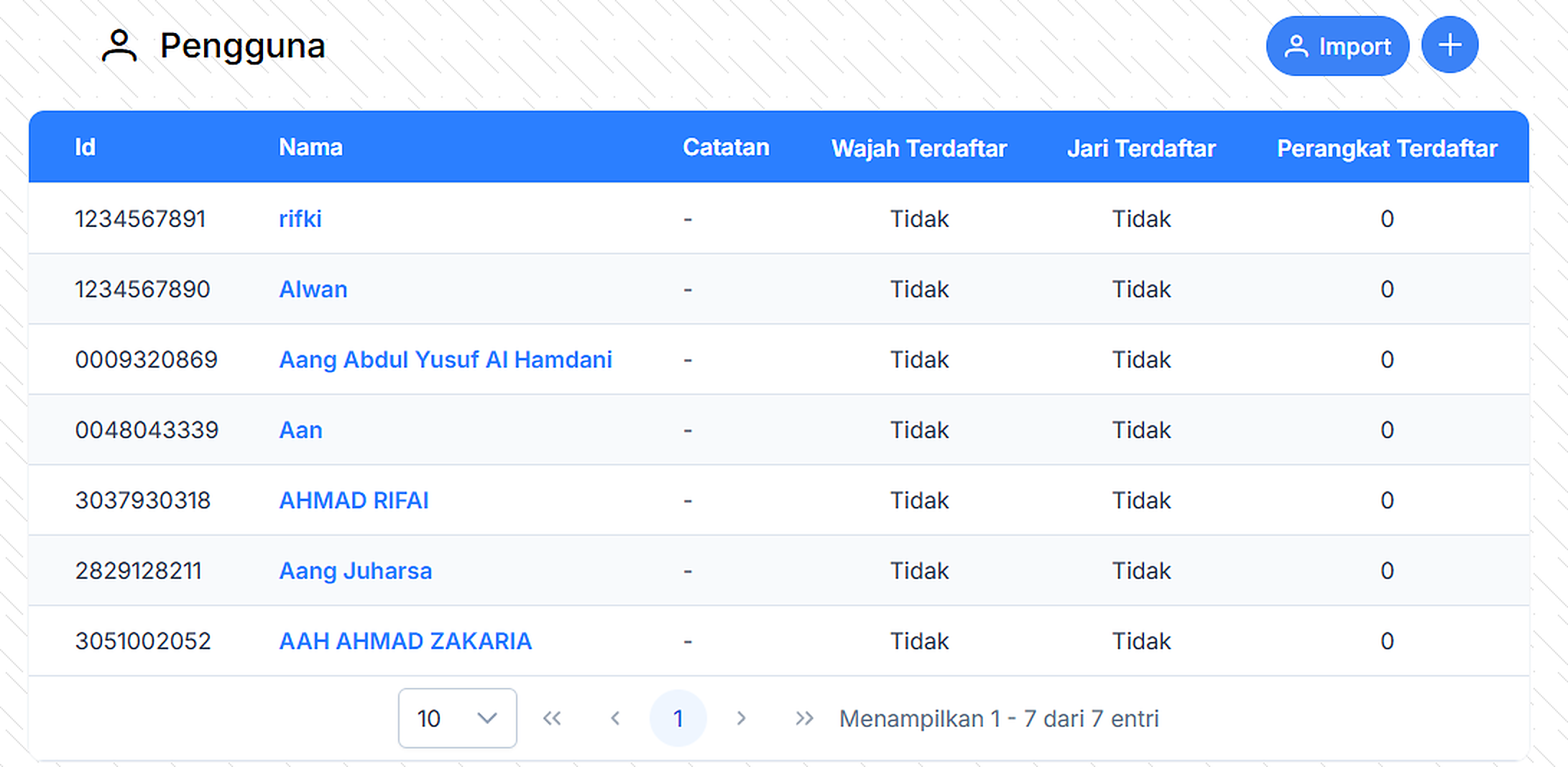
Melihat Daftar Pengguna
Setelah membuka menu Pengguna/Siswa, sistem akan menampilkan seluruh pengguna yang telah terdaftar.
Administrator dapat melihat data pengguna beserta grup kerja yang dimiliki.
Menambahkan Siswa Melalui Import Excel
Selain menambahkan siswa satu per satu, Administrator dapat menambahkan data siswa secara massal menggunakan fitur Import. Fitur ini digunakan untuk mengunggah data siswa dalam jumlah banyak melalui file Excel dengan format template yang telah disediakan oleh sistem.
Langkah 1 - Membuka Fitur Import
Pada halaman Pengguna, klik tombol Import.
Sistem akan menampilkan halaman atau jendela untuk melakukan import data siswa.

Langkah 2 - Mengunduh Template Excel
Sebelum melakukan import, Administrator perlu menggunakan template Excel yang telah disediakan oleh sistem.
Klik tombol Download Template atau tombol dengan fungsi serupa untuk mengunduh template.
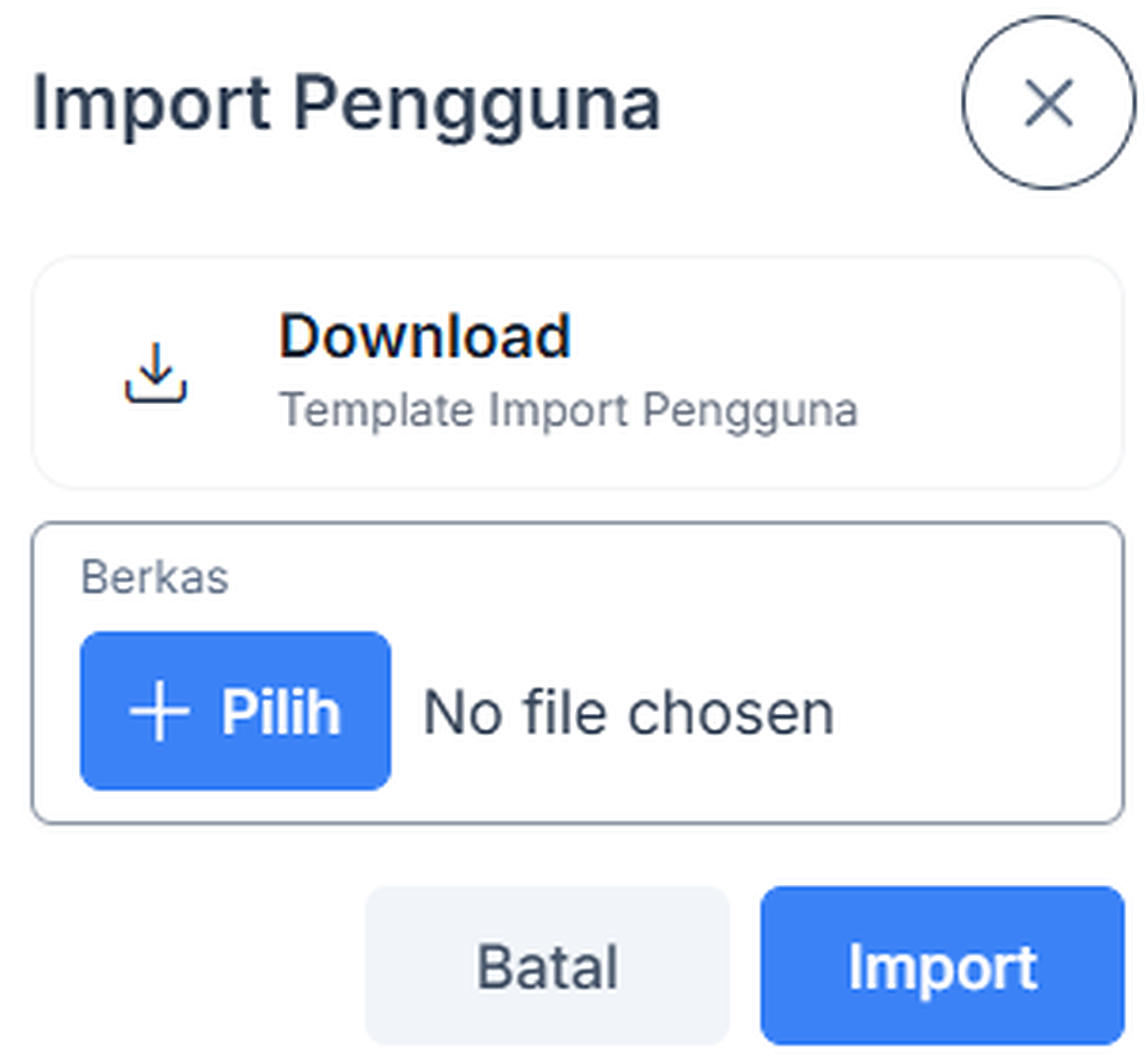
Template digunakan agar struktur data yang diunggah sesuai dengan format yang dapat dibaca oleh sistem.
Langkah 3 - Mengisi Template
Buka file template Excel yang telah diunduh, kemudian masukkan data siswa sesuai dengan kolom yang tersedia.
Data yang perlu dilengkapi antara lain:
- NISN
- Nama Siswa
- Nomor Handphone
- Grup/Kelas
Contoh data:
| NISN | Nama Siswa | Nomor Handphone | Grup/Kelas |
|---|---|---|---|
| 1234567890 | Budi Santoso | 0821234567890 | X RPL 1 |
| 1234567891 | Siti Aminah | 0959876534567 | X RPL 1 |
Pastikan data diisi sesuai dengan format template dan tidak mengubah nama maupun struktur kolom yang telah disediakan.
Langkah 4 - Mengunggah File Excel
Setelah seluruh data siswa selesai diisi, kembali ke halaman Import pada Smart Attend.
Klik tombol Pilih File atau area upload, kemudian pilih file Excel yang telah diisi.
Pastikan file yang dipilih merupakan file template yang telah diisi dan memiliki format yang sesuai dengan ketentuan sistem.
Langkah 5 - Memproses Import
Setelah file berhasil dipilih, periksa kembali file yang akan diunggah.
Klik tombol Import atau Upload untuk memulai proses import data.
Sistem akan membaca data pada file Excel dan menambahkan data siswa ke dalam daftar Pengguna.
Langkah 6 - Memeriksa Hasil Import
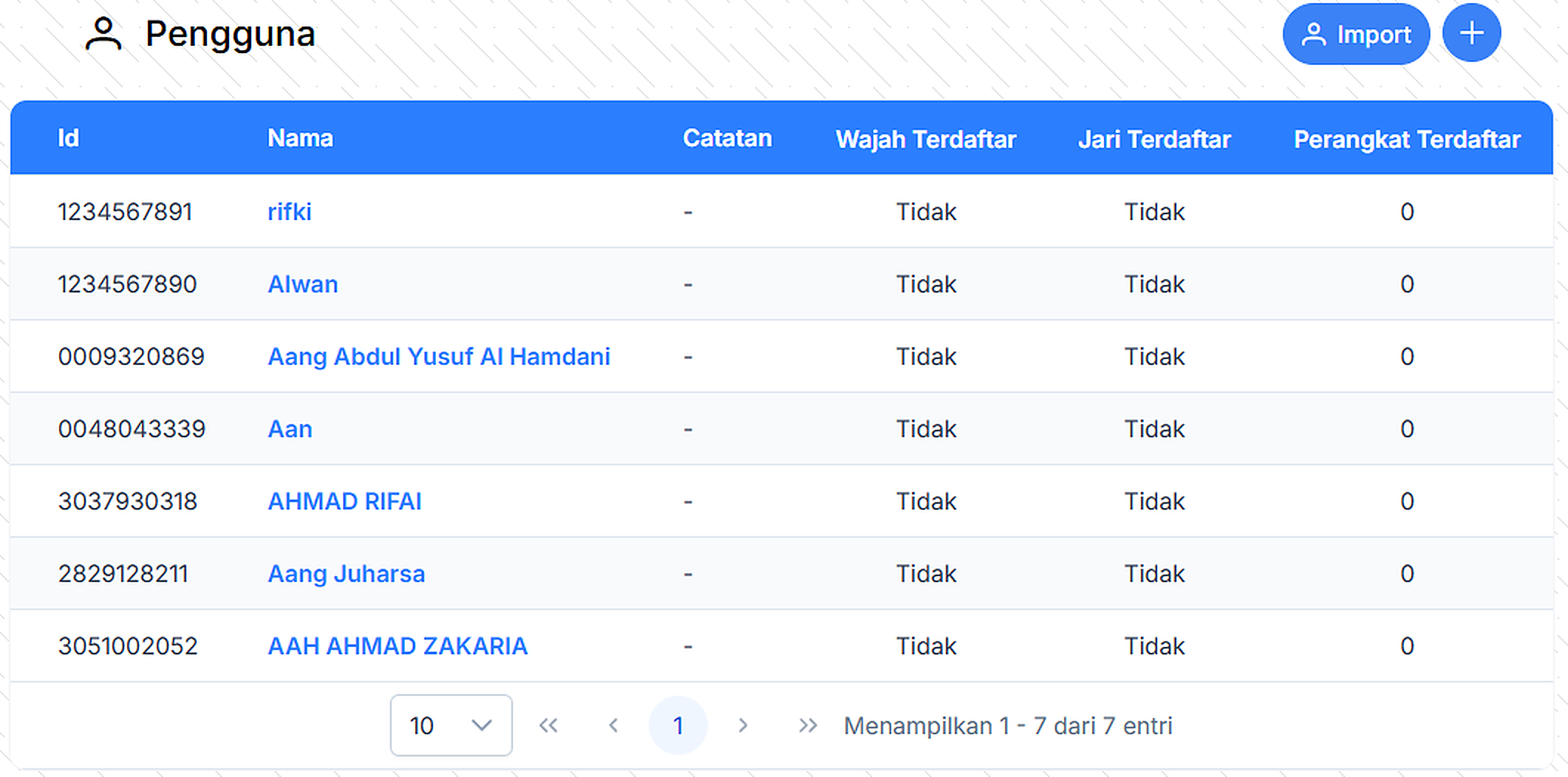
Setelah proses import selesai, periksa kembali halaman Pengguna.
Data siswa yang berhasil diimpor akan muncul pada daftar pengguna.
Administrator dapat memeriksa data seperti:
- NISN atau ID siswa.
- Nama siswa.
- Catatan.
- Grup/Kelas.
- Status wajah terdaftar.
- Status jari terdaftar.
- Jumlah perangkat terdaftar.
Catatan: Import Excel digunakan untuk memasukkan data awal siswa. Setelah data berhasil diimpor, siswa tetap perlu melakukan pendaftaran ulang melalui aplikasi Smart Attend Mobile menggunakan NISN dan Kode Reff yang diberikan oleh Administrator.
Menambahkan Siswa Secara Manual
Administrator dapat menambahkan data siswa secara manual melalui tombol Tambah Pengguna (+) pada halaman Pengguna. Data yang dimasukkan akan menjadi data awal siswa sebelum siswa melakukan pendaftaran ulang melalui aplikasi Smart Attend Mobile.
Langkah 1 - Membuka Form Tambah Pengguna
Pada halaman Pengguna, klik tombol Tambah Pengguna (+).
Sistem akan menampilkan formulir Tambah Pengguna.

Langkah 2 - Mengisi Data Siswa
Lengkapi seluruh informasi yang tersedia pada formulir.
Kolom yang harus diisi meliputi:
- ID
- Nama
- Nomor HP Pengguna
- Grup
Penjelasan Setiap Kolom
ID
Masukkan ID atau identitas siswa yang digunakan dalam sistem.
Untuk data siswa, ID dapat menggunakan NISN sebagai identitas utama.
Contoh:
1234567890
ID harus sesuai dengan data siswa dan tidak boleh sama dengan siswa lainnya.
Nama
Masukkan nama lengkap siswa sesuai dengan data resmi sekolah.
Contoh:
Budi Santoso
Nama ini akan digunakan sebagai identitas siswa pada sistem Smart Attend.
Nomor HP Pengguna
Masukkan nomor handphone aktif yang digunakan oleh siswa.
Contoh:
081234567890
Nomor handphone digunakan sebagai data kontak siswa dan dapat mendukung kebutuhan layanan sistem yang berkaitan dengan akun pengguna.
Grup
Pilih grup atau kelas tempat siswa terdaftar.
Daftar grup yang tersedia berasal dari menu Grup yang telah dibuat sebelumnya.
Contoh:
X RPL 1
X RPL 2
XI RPL 1
Grup digunakan untuk mengelompokkan siswa dan menentukan jadwal absensi berdasarkan kelas.
Langkah 3 - Menyimpan Data
Setelah seluruh data selesai diisi, klik tombol Buat.
Sistem akan memproses dan menambahkan data siswa ke dalam daftar Pengguna.

Hasil
Apabila proses berhasil, data siswa akan muncul pada halaman Pengguna.
Administrator kemudian dapat membuka data siswa untuk memperoleh atau mengatur Kode Reff yang digunakan siswa saat melakukan pendaftaran ulang melalui aplikasi Smart Attend Mobile.
Siswa selanjutnya melakukan pendaftaran menggunakan:
- NISN/ID
- Kode Reff
- Setelah pendaftaran berhasil, siswa dapat menggunakan aplikasi Smart Attend Mobile sesuai dengan jadwal absensi yang telah ditentukan.