Tentang Menu Perangkat
Menu Perangkat digunakan untuk mengelola seluruh perangkat absensi yang terhubung dengan sistem Smart Attend. Perangkat yang dimaksud dapat berupa mesin absensi sidik jari (Fingerprint), pengenal wajah (Face Recognition), maupun perangkat absensi lain yang didukung oleh sistem.
Melalui menu ini, Administrator dapat menambahkan perangkat baru, memperbarui informasi perangkat, maupun menghapus perangkat yang sudah tidak digunakan. Setiap perangkat yang terdaftar akan digunakan sebagai media pencatatan kehadiran pengguna.
Fungsi Menu Perangkat
Menu Perangkat memiliki beberapa fungsi utama, yaitu:
- Menampilkan daftar perangkat absensi.
- Menambahkan perangkat baru.
- Mengubah informasi perangkat.
- Menghapus perangkat.
- Mengelola koneksi perangkat dengan sistem Smart Attend.
Informasi yang Ditampilkan
Halaman Perangkat menampilkan daftar seluruh perangkat yang telah terdaftar pada sistem.
Informasi yang ditampilkan meliputi:
- Nama Perangkat
- Nomor Seri
- Alamat IP
- Maksimum Pengguna
- Status
- Tanggal Dibuat
- Aksi
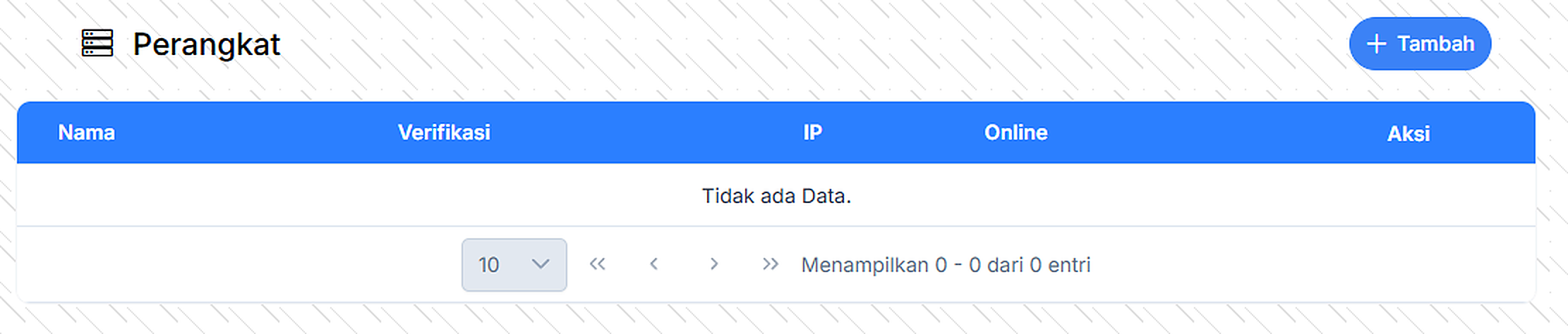
Melihat Daftar Perangkat
Setelah membuka menu Perangkat, sistem akan menampilkan seluruh perangkat yang telah terdaftar.
Administrator dapat melihat informasi setiap perangkat pada tabel yang tersedia.

Menambahkan Perangkat
Perangkat baru dapat ditambahkan melalui tombol Tambah Perangkat.
Langkah 1 - Membuka Form Tambah Perangkat
Klik tombol Tambah Perangkat.
Sistem akan menampilkan formulir penambahan perangkat.

Langkah 2 - Mengisi Informasi Perangkat
Lengkapi seluruh data perangkat pada formulir yang tersedia.
Kolom yang harus diisi meliputi:
- Nama Perangkat
- Nomor Seri
- Alamat IP
- Maksimum Pengguna
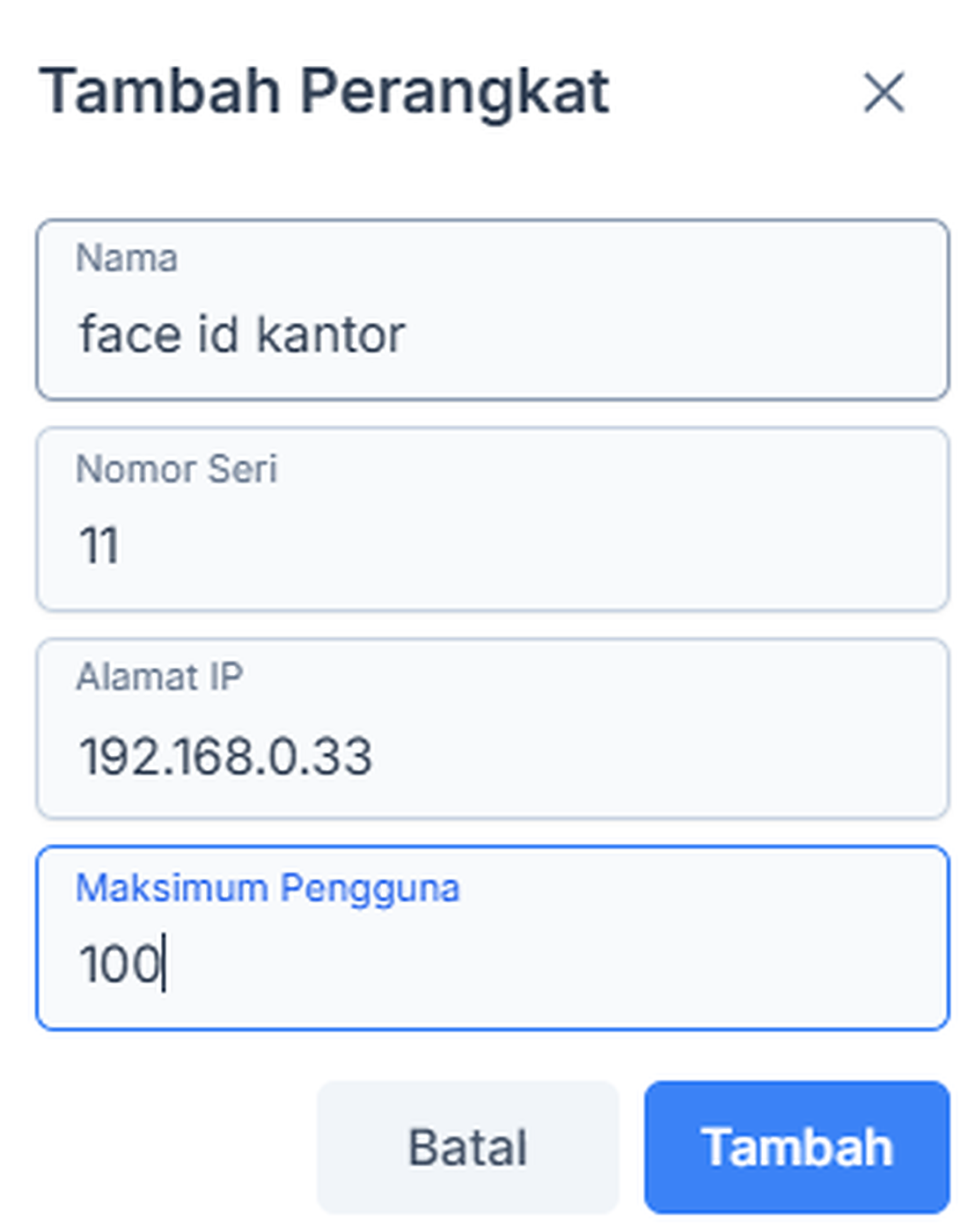
Penjelasan Setiap Kolom
Nama Perangkat
Masukkan nama perangkat agar mudah dikenali pada sistem.
Contoh:
Fingerprint Kantor Pusat
Face Recognition Gudang
Fingerprint Cabang Tasikmalaya
Gunakan nama yang menggambarkan lokasi pemasangan perangkat.
Nomor Seri
Masukkan nomor seri perangkat sesuai dengan informasi yang diberikan oleh pabrikan.
Contoh:
SN20260001234
Nomor seri digunakan sebagai identitas unik setiap perangkat.
Alamat IP
Masukkan alamat IP perangkat yang terhubung ke jaringan.
Contoh:
192.168.1.201
Pastikan alamat IP dapat diakses dari server Smart Attend agar proses komunikasi berjalan dengan baik.
Maksimum Pengguna
Masukkan jumlah maksimum pengguna yang dapat disimpan pada perangkat.
Contoh:
500
atau
1000
Nilai ini disesuaikan dengan kapasitas perangkat absensi yang digunakan.
Langkah 3 - Menyimpan Data
Setelah seluruh data selesai diisi, klik tombol Simpan.
Sistem akan menyimpan perangkat ke dalam daftar perangkat.

Hasil
Apabila proses berhasil, perangkat baru akan ditampilkan pada daftar perangkat dan siap digunakan pada sistem Smart Attend.
Troubleshooting
Perangkat gagal disimpan
Kemungkinan penyebab:
- Ada kolom yang belum diisi.
- Nomor Seri sudah digunakan oleh perangkat lain.
- Alamat IP tidak valid.
Solusi:
- Lengkapi seluruh kolom yang wajib diisi.
- Pastikan Nomor Seri bersifat unik.
- Periksa kembali format dan alamat IP yang dimasukkan.
- Perangkat tidak dapat terhubung
Kemungkinan penyebab:
- Alamat IP tidak sesuai.
- Perangkat belum terhubung ke jaringan.
- Konfigurasi jaringan belum benar.
Solusi:
- Pastikan perangkat dan server berada pada jaringan yang sama.
- Periksa kembali konfigurasi IP perangkat.
- Uji koneksi jaringan sebelum digunakan.
Ringkasan
Menu Perangkat digunakan untuk mengelola seluruh perangkat absensi yang terhubung dengan Smart Attend. Administrator dapat menambahkan, mengubah, maupun menghapus perangkat sesuai kebutuhan. Informasi yang dimasukkan, seperti Nama Perangkat, Nomor Seri, Alamat IP, dan Maksimum Pengguna, harus sesuai dengan konfigurasi perangkat agar proses integrasi dan pengelolaan absensi dapat berjalan dengan baik.