Tentang Dashboard
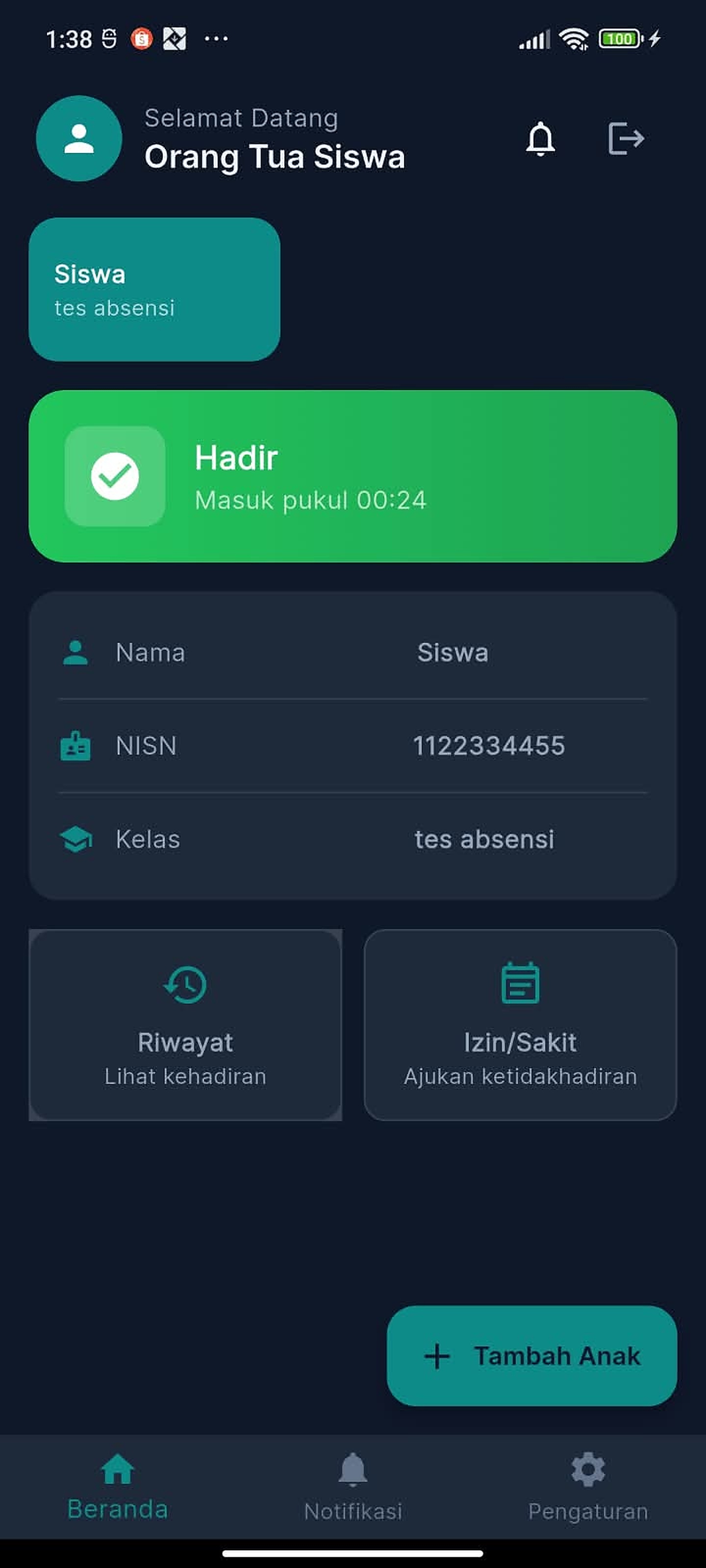
Halaman Dashboard/Beranda merupakan halaman utama yang ditampilkan setelah orang tua berhasil login ke aplikasi Smart Attend Orang Tua. Halaman ini digunakan untuk memantau informasi kehadiran anak serta mengakses berbagai fitur yang berkaitan dengan absensi siswa.
Pada halaman ini, orang tua dapat menambahkan anak menggunakan NISN, melihat informasi anak, memantau status absensi pada hari berjalan, melihat riwayat absensi, serta mengakses riwayat izin atau sakit.
Informasi yang Ditampilkan
Halaman Dashboard/Beranda menampilkan beberapa informasi utama, yaitu:
- Data Anak: menampilkan nama, NISN, dan kelas anak yang telah terhubung.
- Status Absensi Hari Ini: menampilkan status kehadiran anak pada hari berjalan.
- Riwayat Absensi: digunakan untuk melihat catatan absensi anak.
- Riwayat Izin/Sakit: digunakan untuk melihat pengajuan izin atau sakit yang telah dilakukan.
- Tambah Anak: digunakan untuk menghubungkan akun orang tua dengan data siswa menggunakan NISN.
Menambahkan Anak
Fitur Tambah Anak digunakan untuk menghubungkan akun orang tua dengan data siswa yang telah terdaftar pada sistem.
Proses dilakukan menggunakan NISN anak. Setelah data ditemukan, anak perlu melakukan proses verifikasi wajah sesuai dengan ketentuan sistem.
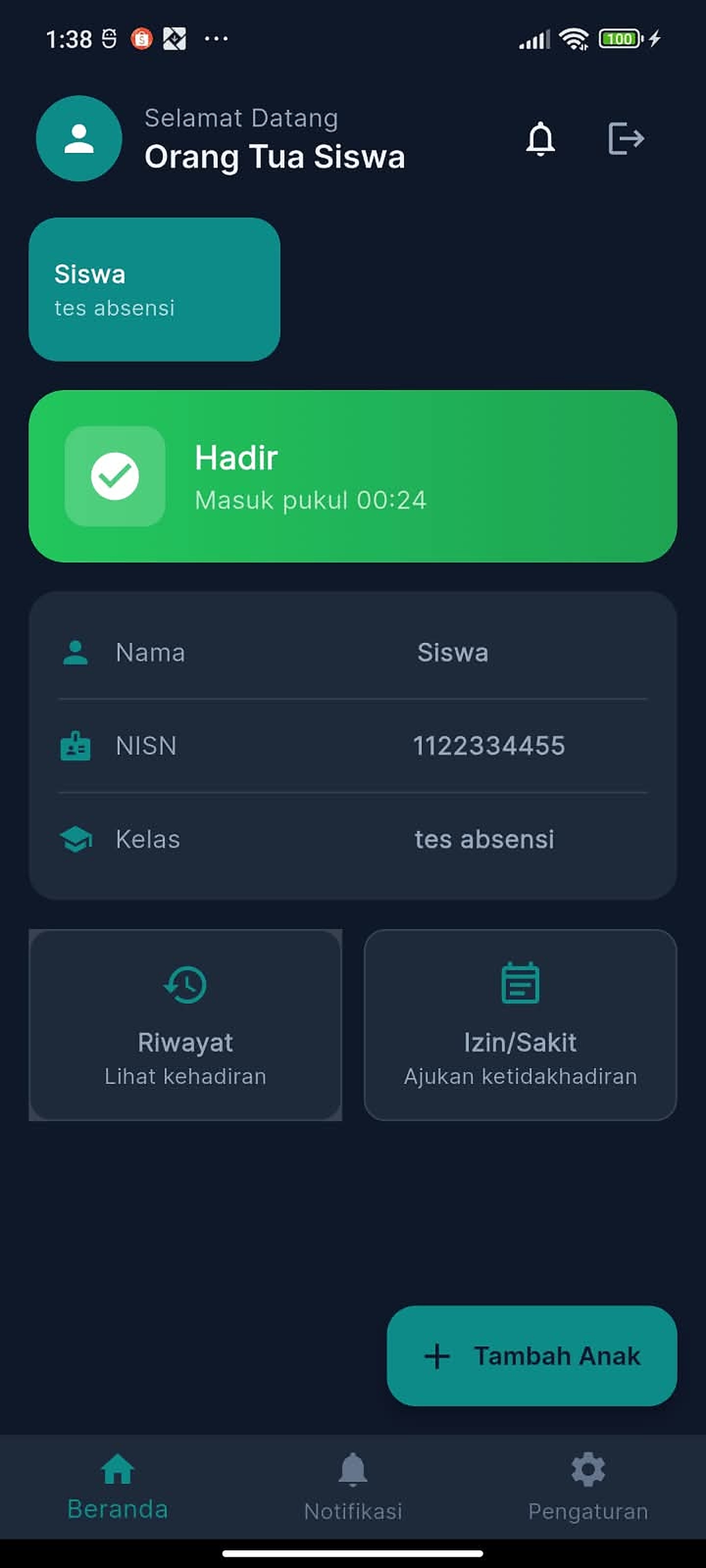
Langkah 1 - Memilih Tambah Anak
Pada halaman Dashboard/Beranda, pilih tombol Tambah Anak.
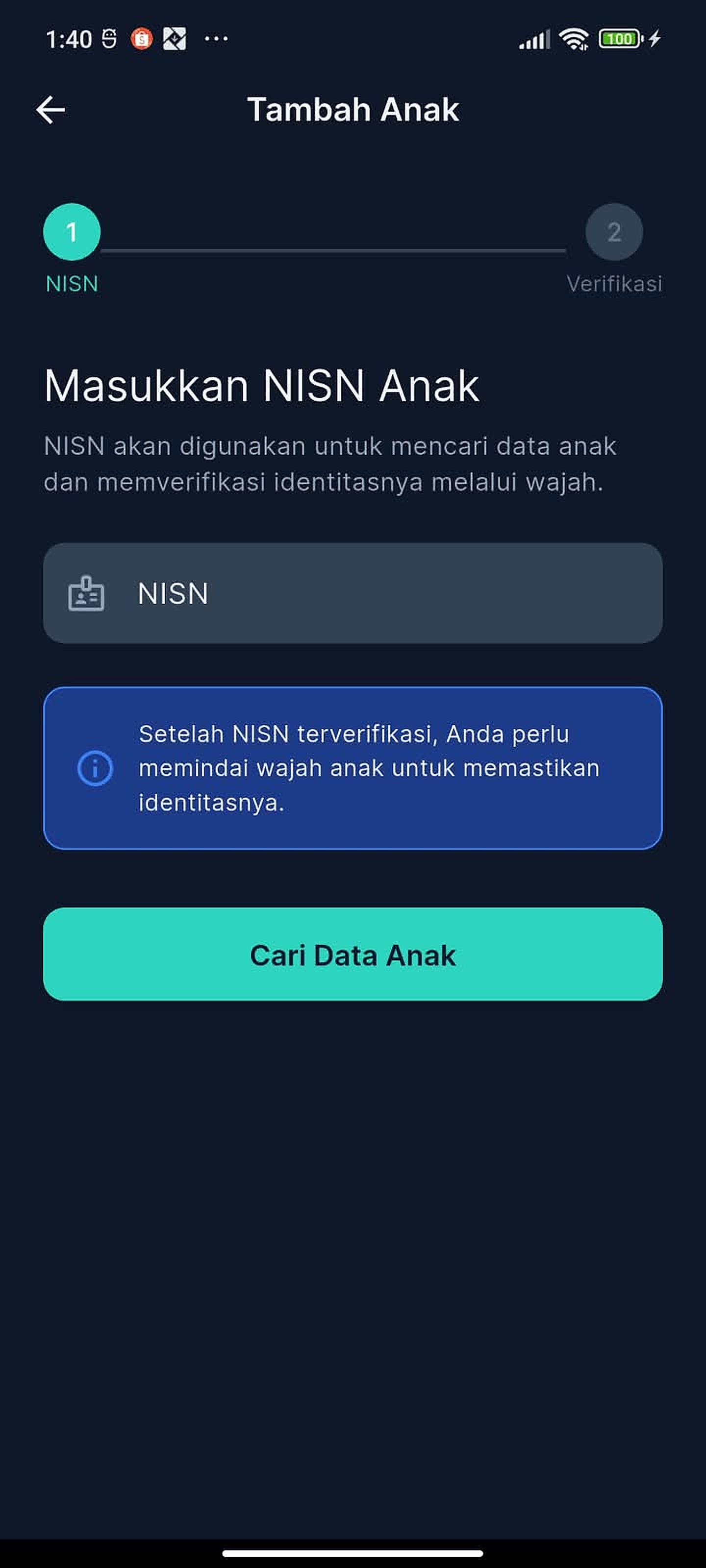
Langkah 2 - Memasukkan NISN Anak
Masukkan NISN anak pada kolom yang tersedia.
Pastikan NISN yang dimasukkan sesuai dengan data siswa yang akan ditambahkan.
Langkah 4 - Verifikasi Wajah Anak
Setelah data anak sesuai, sistem akan meminta proses verifikasi wajah anak.
Anak perlu melakukan proses verifikasi menggunakan kamera perangkat sesuai dengan petunjuk yang ditampilkan pada aplikasi.
Pastikan wajah anak terlihat dengan jelas selama proses berlangsung.
Langkah 3 - Memeriksa Data Anak
Setelah NISN berhasil ditemukan, sistem akan menampilkan informasi siswa.
Periksa data yang ditampilkan untuk memastikan bahwa anak yang akan ditambahkan sudah sesuai.
Informasi yang dapat ditampilkan meliputi:
- Nama siswa
- NISN
- Kelas
Langkah 5 - Anak Berhasil Ditambahkan
Setelah proses verifikasi wajah berhasil, sistem akan menghubungkan data anak dengan akun orang tua.
Informasi anak akan muncul pada halaman Dashboard/Beranda.
Orang tua selanjutnya dapat melihat status dan riwayat absensi anak melalui aplikasi.
Melihat Status Absensi Anak
Setelah anak berhasil ditambahkan, orang tua dapat melihat status absensi anak pada halaman Dashboard.
Informasi yang ditampilkan dapat meliputi:
- Nama anak
- NISN
- Kelas
- Status kehadiran hari ini
- Informasi waktu absensi
Screenshot untuk Verifikasi Wajah Anak belum tersedia pada dokumen sumber.
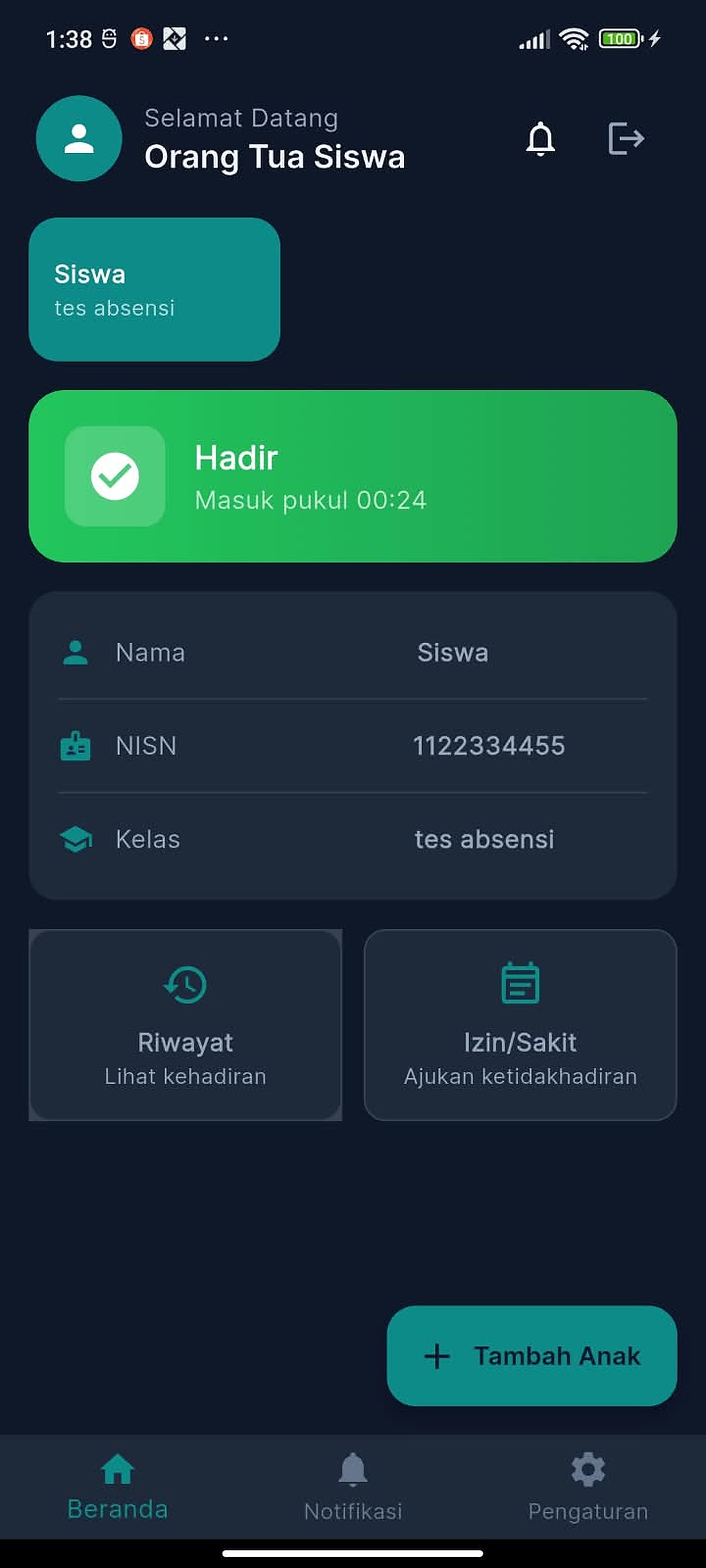
Status tersebut diperbarui berdasarkan data absensi yang tercatat pada sistem.
Melihat Riwayat Absensi Anak
Orang tua dapat memilih bagian Riwayat Absensi untuk melihat catatan kehadiran anak.
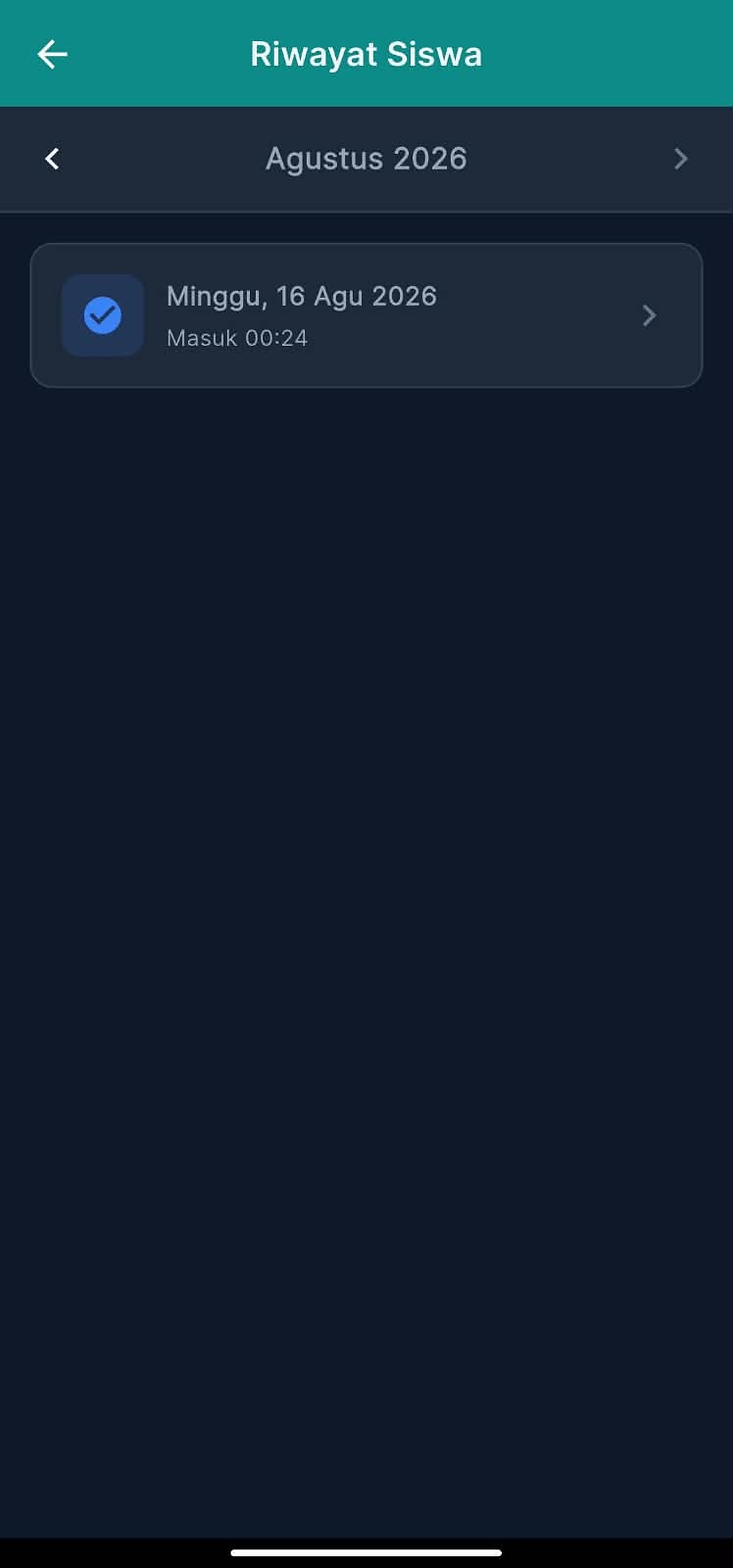
Riwayat ini membantu orang tua memantau kehadiran anak dari waktu ke waktu.
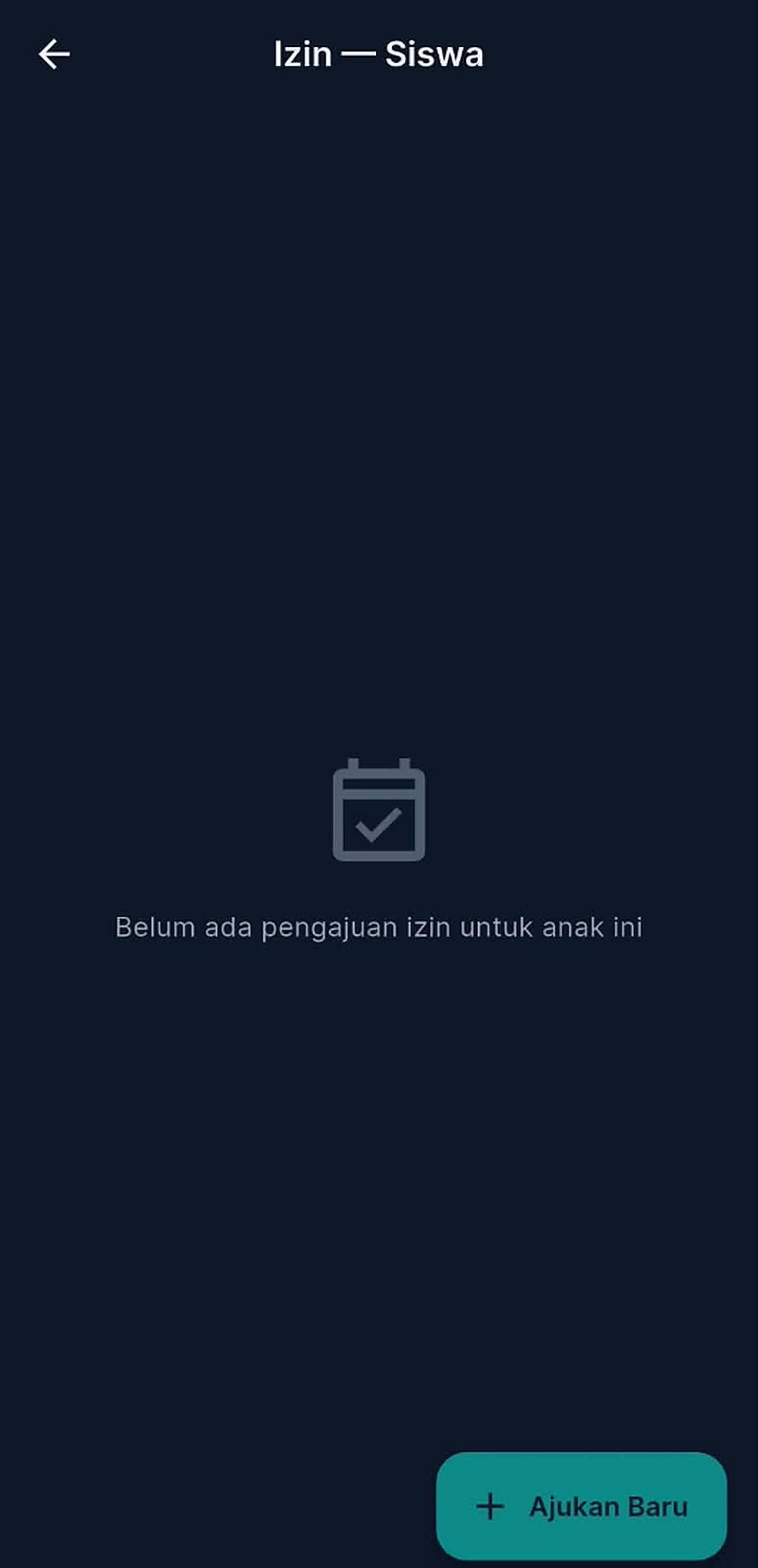
Melihat Riwayat Izin/Sakit
Orang tua dapat mengakses Riwayat Izin/Sakit untuk melihat pengajuan izin yang pernah dilakukan untuk anak.
Informasi dapat mencakup:
- Jenis izin
- Tanggal izin
- Alasan
- Lampiran
- Status pengajuan
Tips
Pastikan NISN anak yang dimasukkan sudah benar.
Periksa kembali data anak sebelum melakukan verifikasi wajah.
Pastikan wajah anak terlihat jelas saat proses verifikasi.
Periksa status absensi anak secara berkala.
Pastikan data anak yang terhubung merupakan data anak yang benar.
Troubleshooting
Data Anak Tidak Ditemukan
Kemungkinan penyebab:
- NISN yang dimasukkan tidak sesuai.
- Data siswa belum terdaftar pada sistem.
- NISN telah terhubung dengan akun orang tua lain.
Solusi:
- Periksa kembali NISN anak.
- Pastikan data anak telah terdaftar.
- Hubungi Administrator atau pihak sekolah apabila data tidak ditemukan.
Verifikasi Wajah Anak Gagal
Kemungkinan penyebab:
- Wajah tidak terlihat jelas.
- Pencahayaan kurang.
- Posisi wajah tidak sesuai.
- Kamera perangkat mengalami gangguan.
Solusi:
- Pastikan wajah berada di depan kamera.
- Gunakan tempat dengan pencahayaan yang cukup.
- Ikuti petunjuk posisi wajah pada aplikasi.
- Pastikan kamera dapat digunakan dengan baik.
Ringkasan
Dashboard/Beranda merupakan pusat pemantauan orang tua terhadap kehadiran anak. Orang tua dapat menambahkan anak menggunakan NISN, melakukan verifikasi wajah anak, melihat data anak, memantau status absensi hari ini, melihat riwayat absensi, serta melihat riwayat izin atau sakit.