Tentang Pengajuan Izin
Menu Pengajuan Izin digunakan oleh orang tua untuk mengajukan keterangan ketidakhadiran anak. Pengajuan hanya dapat dilakukan oleh orang tua melalui aplikasi Smart Attend Orang Tua.
Jenis pengajuan yang tersedia meliputi:
- Sakit: digunakan apabila anak tidak dapat hadir karena sakit.
- Tidak Hadir: digunakan apabila anak tidak dapat mengikuti kegiatan sekolah karena alasan tertentu.
- Orang tua dapat melengkapi pengajuan dengan tanggal, alasan, serta lampiran pendukung apabila diperlukan.
- Informasi yang Diisi
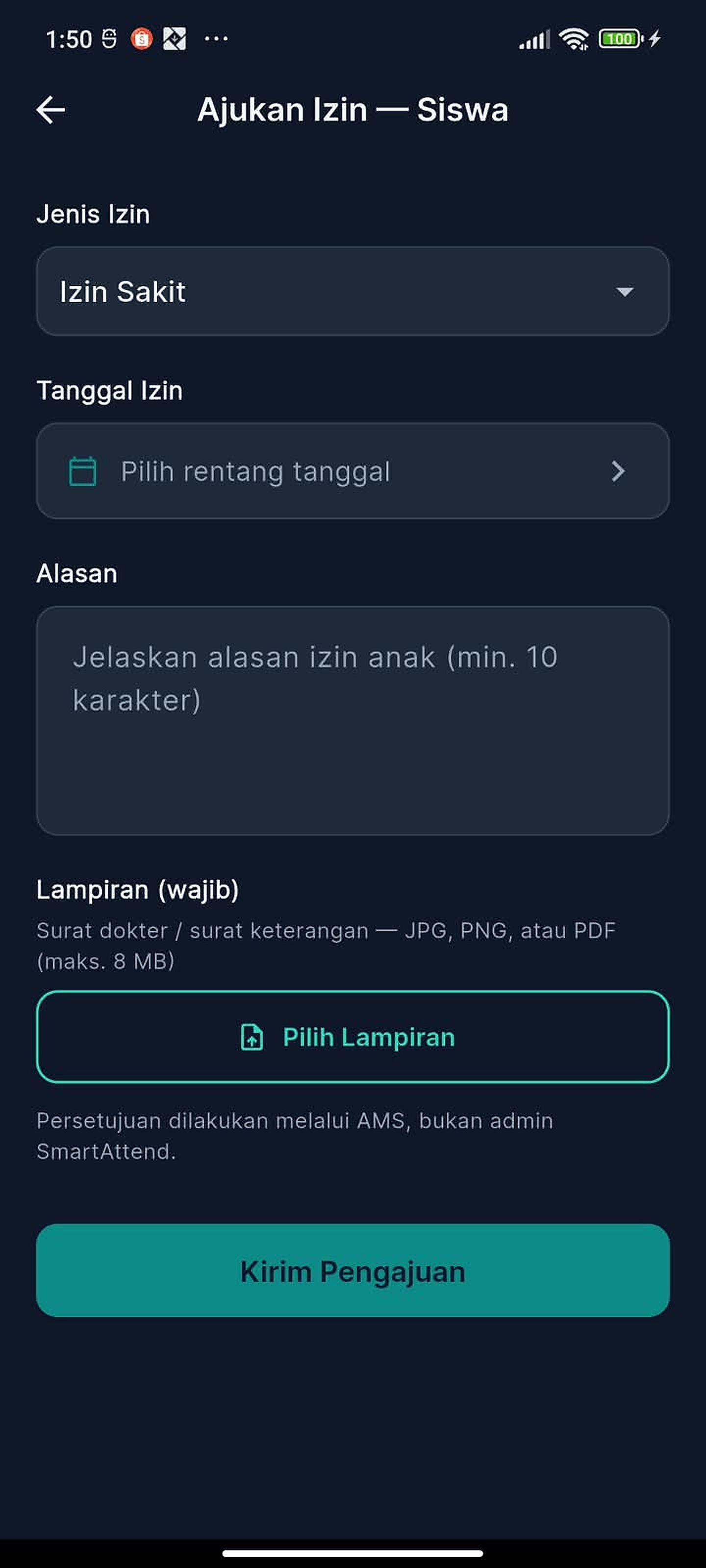
- Formulir pengajuan terdiri dari beberapa informasi:
- Jenis Izin
- Tanggal Izin
- Alasan
- Lampiran
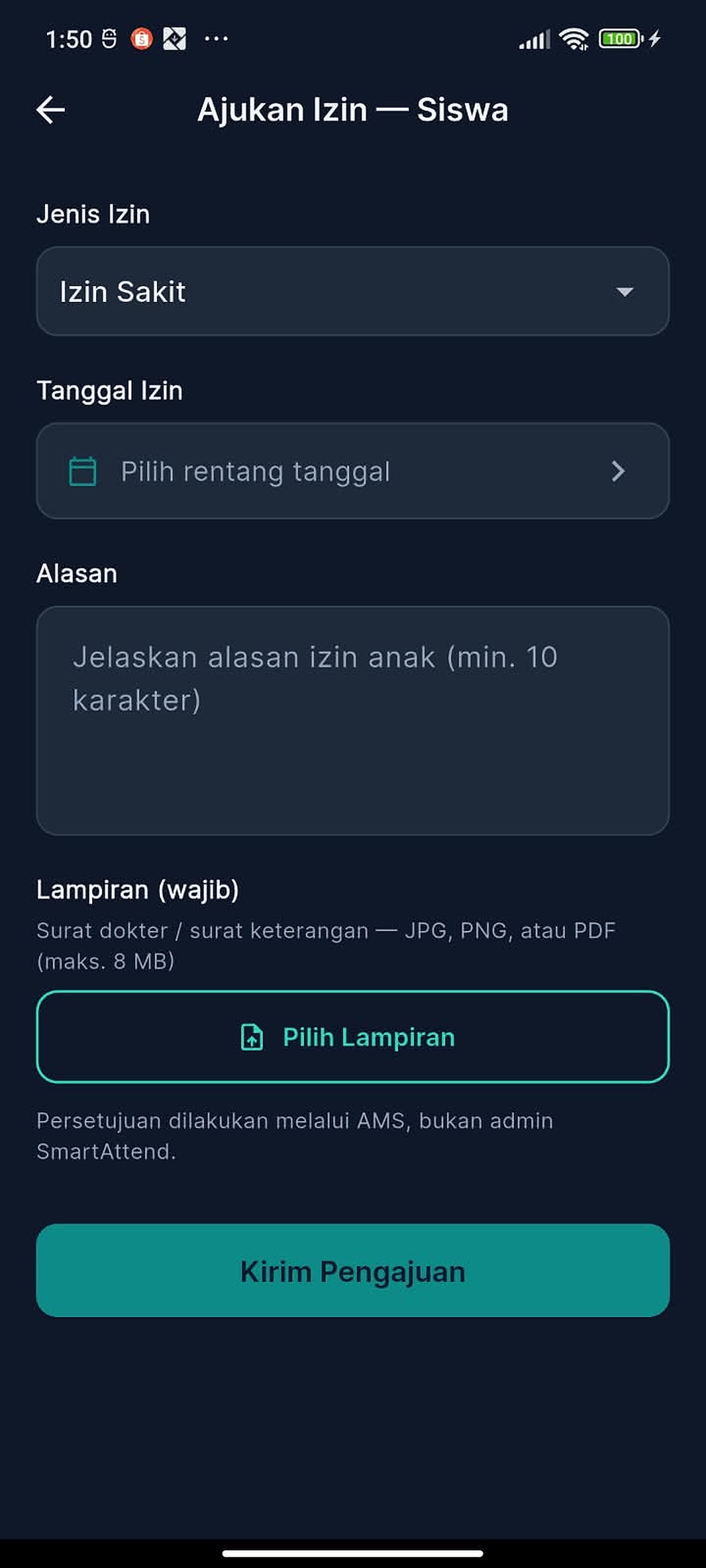
Langkah 1 - Membuka Menu Pengajuan Izin
Pada halaman Dashboard/Beranda, pilih menu Pengajuan Izin.
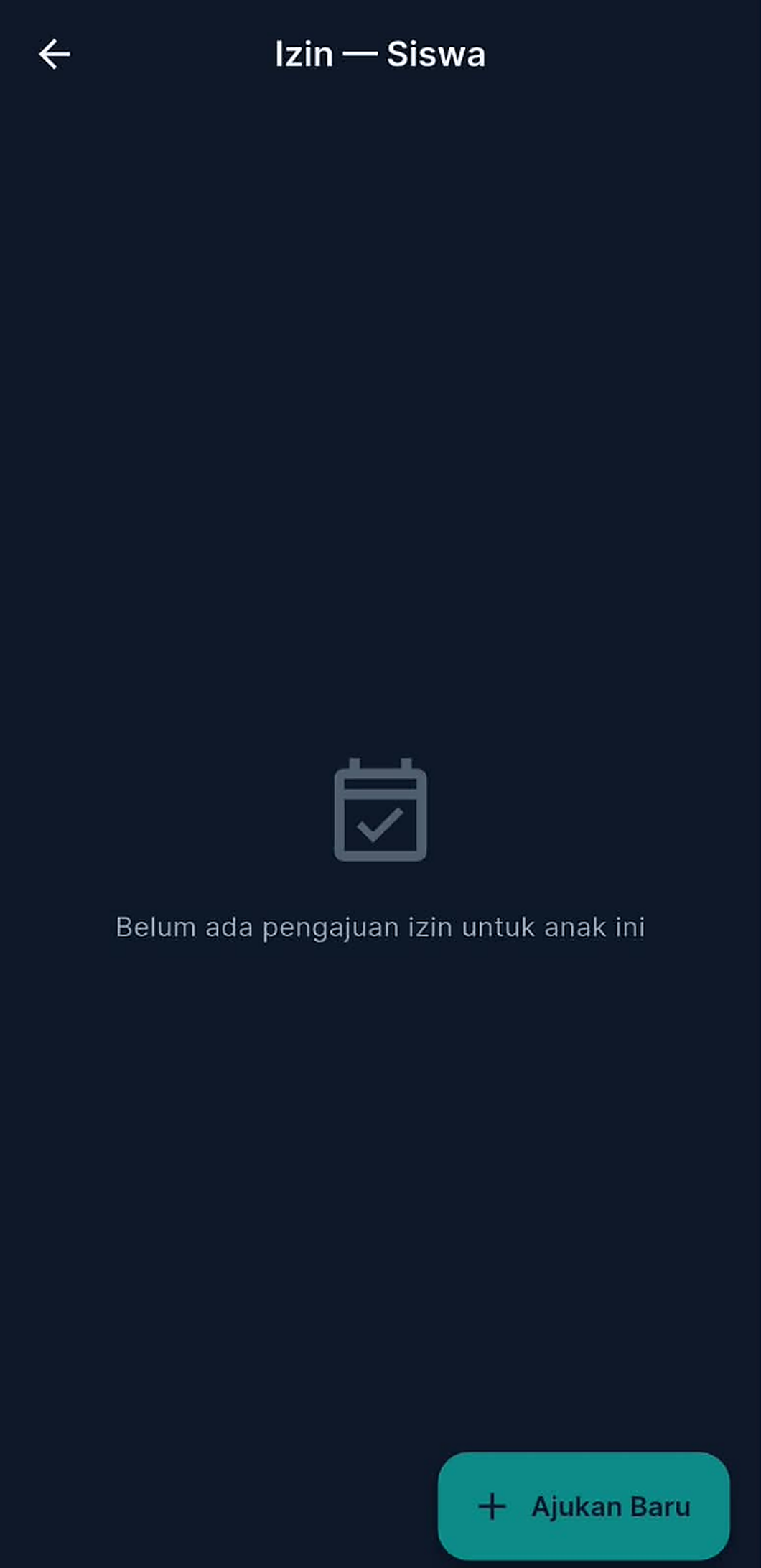
Langkah 2 - Memilih Jenis Izin
Pilih jenis pengajuan yang sesuai dengan kondisi anak.
Pilihan yang tersedia:
- Sakit
- Tidak Hadir
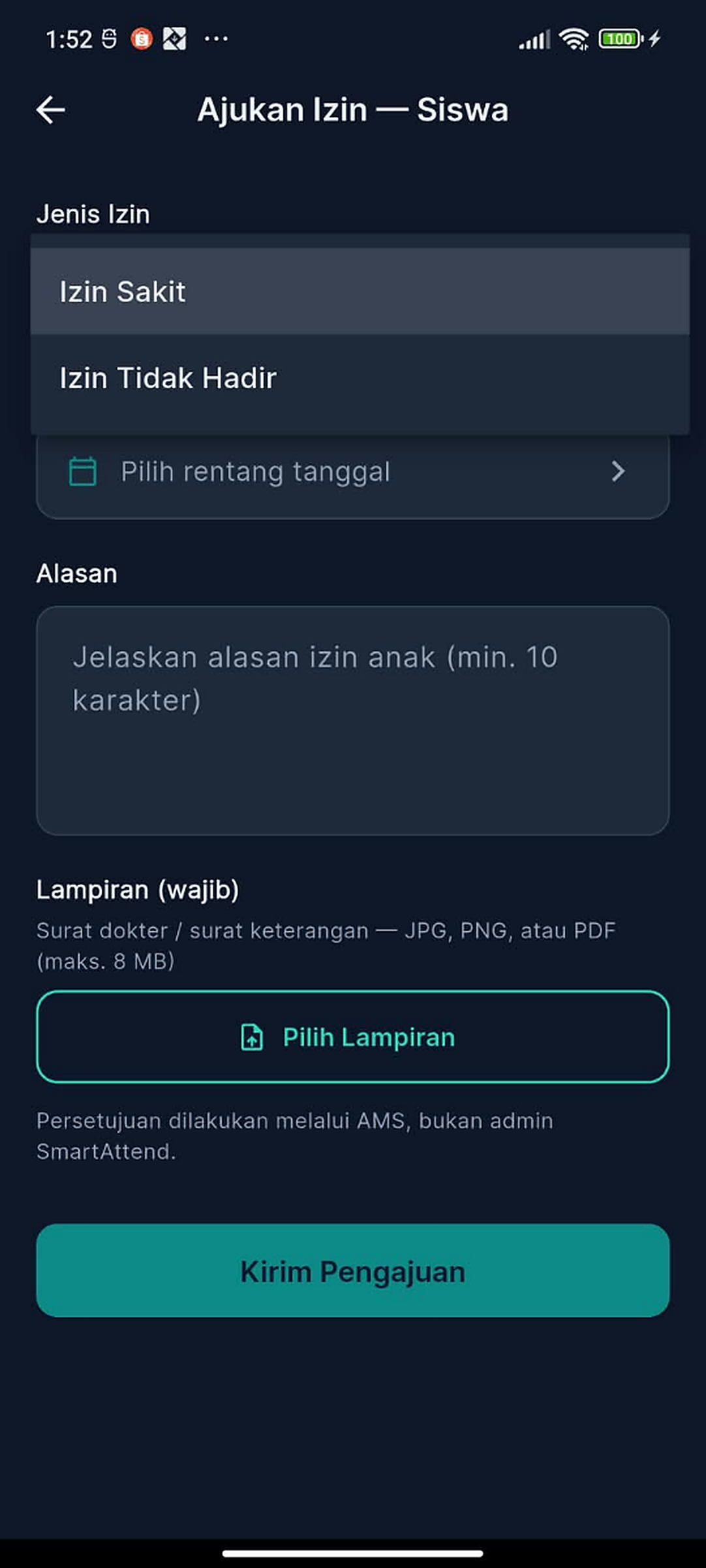
Langkah 3 - Menentukan Tanggal Izin
Pilih tanggal ketika anak tidak dapat hadir.
Pastikan tanggal yang dipilih sudah sesuai dengan ketidakhadiran anak.
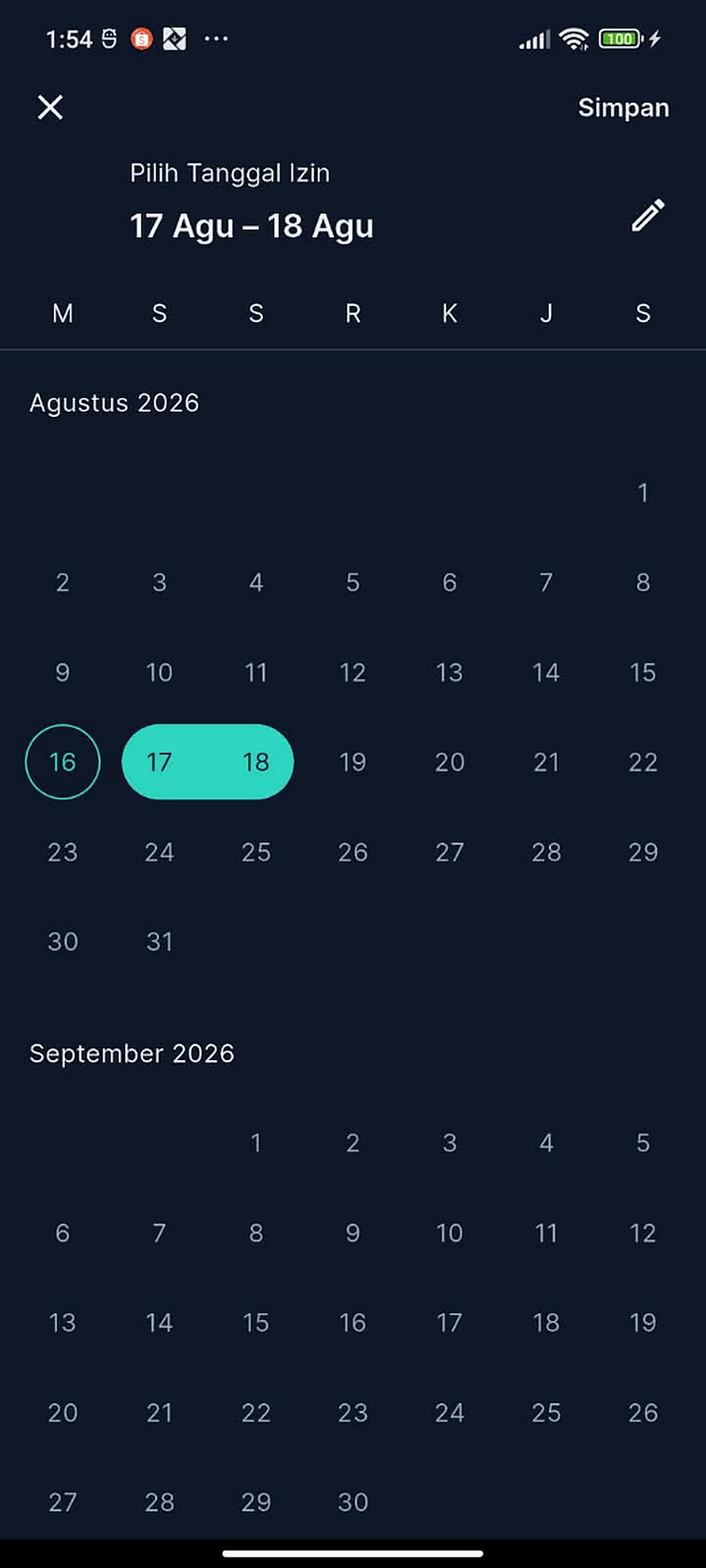
Langkah 4 - Mengisi Alasan
Masukkan alasan ketidakhadiran anak pada kolom yang tersedia.
Contoh:
Anak sedang mengalami demam dan memerlukan waktu untuk beristirahat di rumah.
Langkah 5 - Menambahkan Lampiran
Apabila diperlukan, orang tua dapat menambahkan lampiran pendukung pada pengajuan.
Lampiran dapat berupa:
- Surat dokter.
- Surat keterangan.
- Dokumen pendukung lainnya.
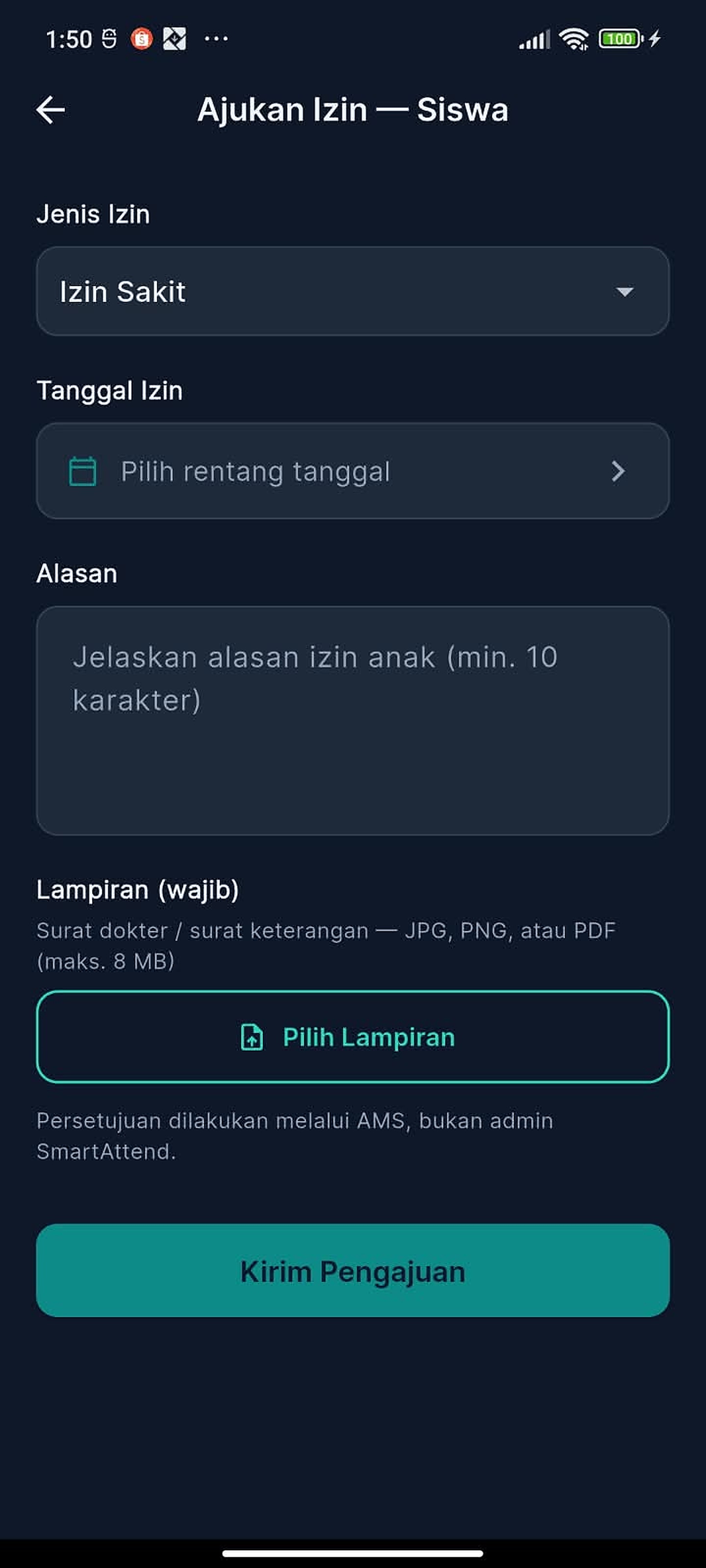
Pastikan file yang diunggah dapat dibaca dengan jelas.
Langkah 6 - Mengirim Pengajuan
Setelah seluruh informasi selesai diisi, periksa kembali data pengajuan.
Jika sudah sesuai, klik tombol Kirim.
Sistem akan menyimpan pengajuan dan meneruskannya untuk diproses sesuai mekanisme yang berlaku di sekolah.
Langkah 7 - Pengajuan Berhasil
Apabila pengajuan berhasil dikirim, sistem akan menampilkan informasi bahwa pengajuan telah berhasil dibuat.
Status pengajuan dapat dipantau melalui menu Riwayat Izin/Sakit.
Melihat Riwayat Izin/Sakit
Menu Riwayat Izin/Sakit digunakan untuk melihat seluruh pengajuan ketidakhadiran anak yang telah dibuat oleh orang tua.
Informasi yang dapat ditampilkan meliputi:
- Jenis pengajuan.
- Tanggal izin.
- Alasan.
- Lampiran.
- Status pengajuan.
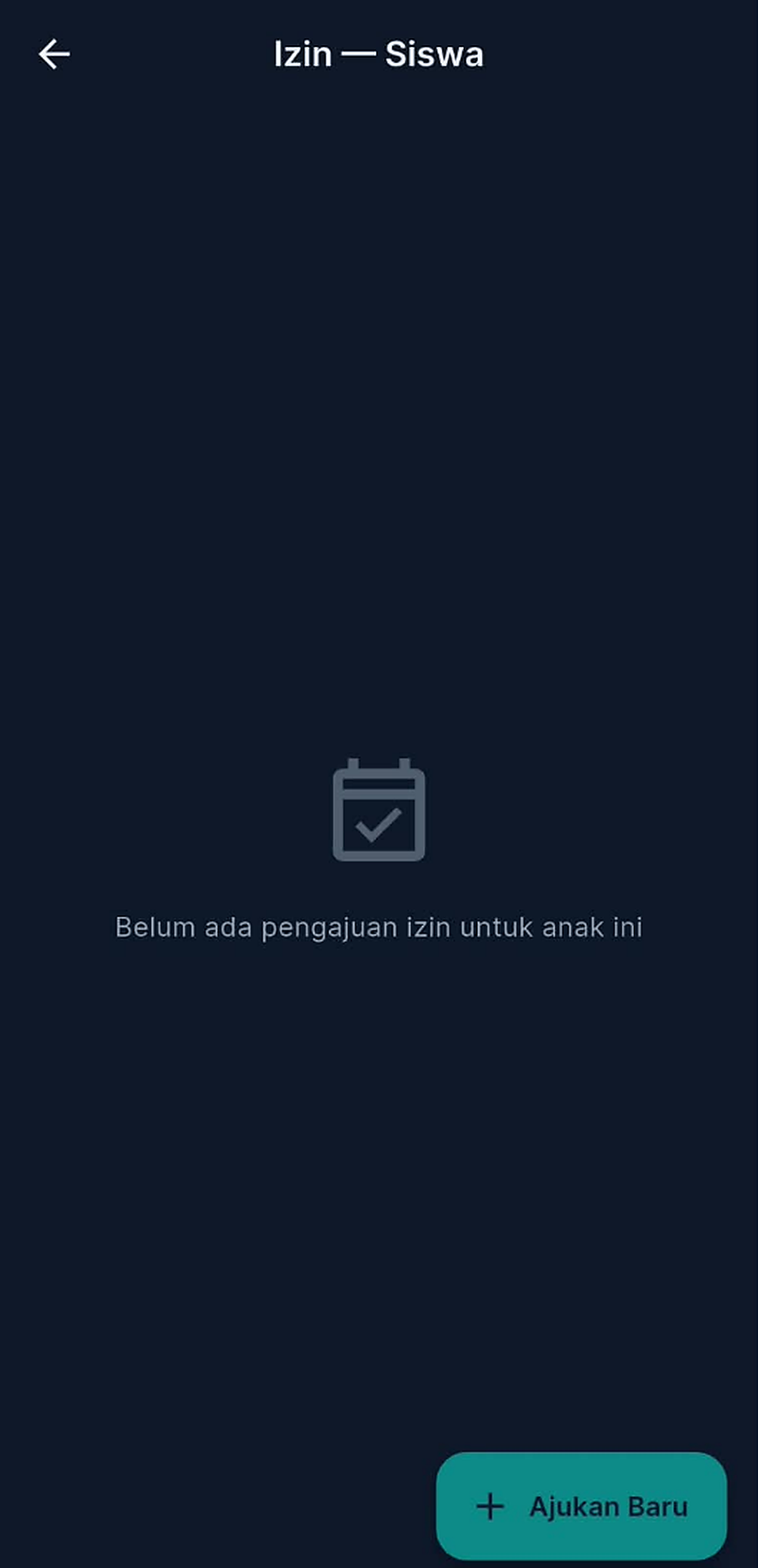
Status pengajuan dapat menunjukkan perkembangan proses pengajuan yang telah dikirimkan.
Tips
Pastikan jenis izin yang dipilih sesuai dengan kondisi anak.
Periksa kembali tanggal sebelum mengirim pengajuan.
Tuliskan alasan dengan jelas.
Gunakan lampiran pendukung yang sesuai apabila diperlukan.
Periksa status pengajuan secara berkala.
Hindari mengirim pengajuan yang sama secara berulang.
Troubleshooting
Pengajuan Tidak Dapat Dikirim
Kemungkinan penyebab:
- Data pengajuan belum lengkap.
- Tanggal belum dipilih.
- Koneksi internet tidak stabil.
- Lampiran tidak memenuhi ketentuan sistem.
Solusi:
- Periksa kembali seluruh data pengajuan.
- Pastikan tanggal dan jenis izin telah dipilih.
- Pastikan perangkat terhubung ke internet.
- Periksa kembali file lampiran sebelum mengunggah.
Pengajuan Tidak Muncul pada Riwayat
Kemungkinan penyebab:
- Pengajuan belum berhasil dikirim.
- Data belum diperbarui pada aplikasi.
Solusi:
- Pastikan terdapat notifikasi bahwa pengajuan berhasil dikirim.
- Buka kembali menu Riwayat Izin/Sakit.
- Hubungi pihak sekolah apabila pengajuan tetap tidak muncul.
Ringkasan
Menu Pengajuan Izin digunakan oleh orang tua untuk mengajukan ketidakhadiran anak dengan jenis Sakit atau Tidak Hadir. Pengajuan dilengkapi dengan tanggal, alasan, dan lampiran pendukung apabila diperlukan. Setelah dikirim, orang tua dapat memantau pengajuan melalui menu Riwayat Izin/Sakit.