Tentang Dashboard
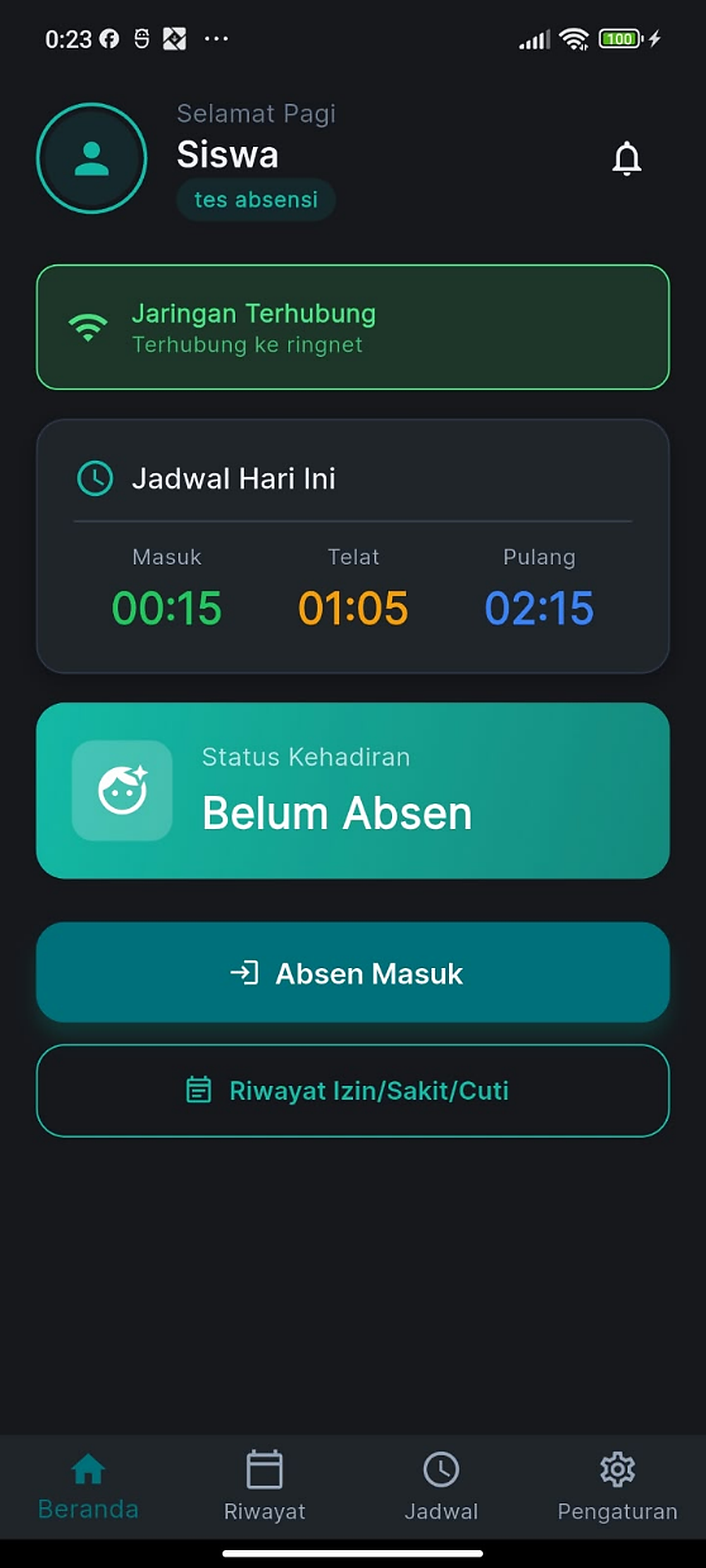
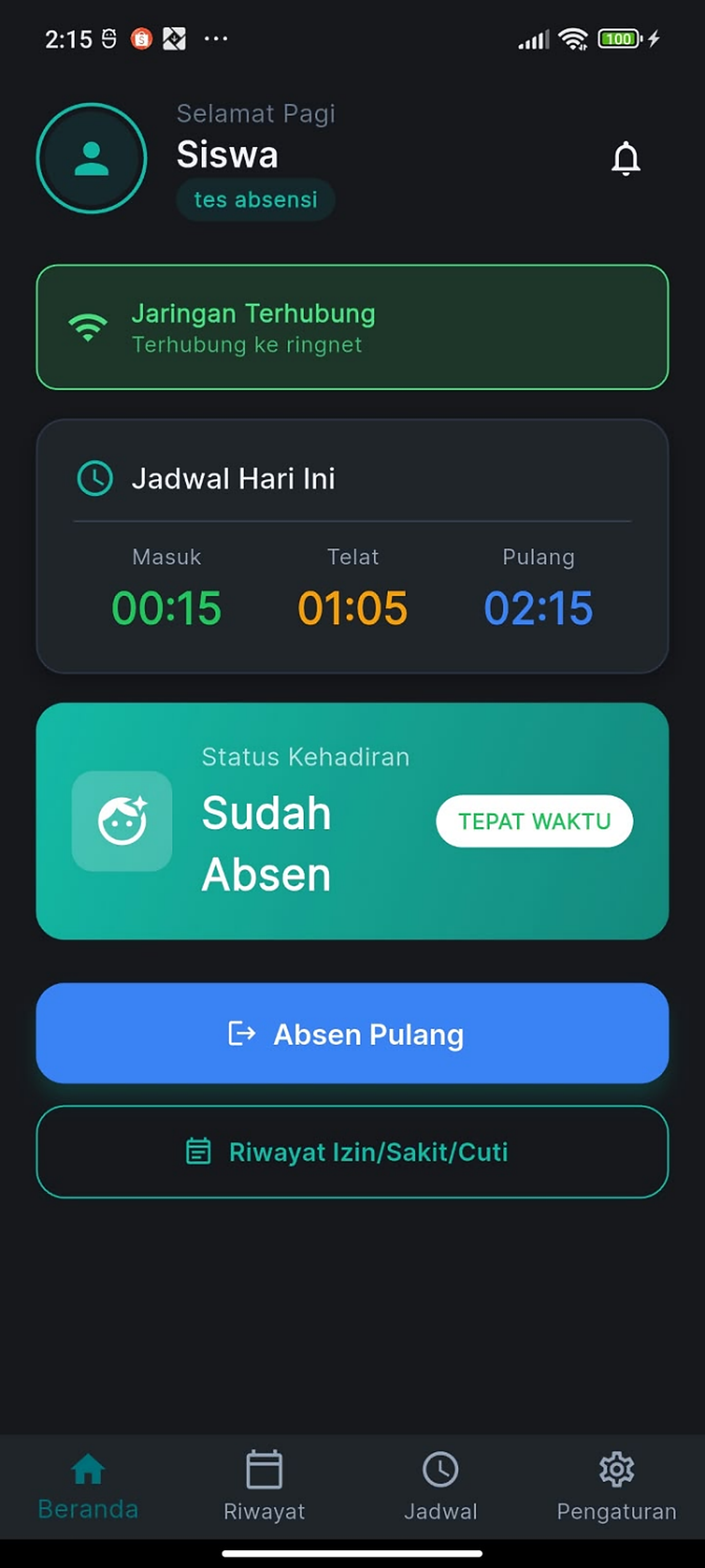
Halaman Dashboard/Beranda merupakan halaman utama yang ditampilkan setelah siswa berhasil login ke aplikasi Smart Attend Mobile. Halaman ini digunakan untuk memberikan informasi utama mengenai jadwal, koneksi jaringan, status kehadiran, serta menyediakan akses untuk melakukan absensi.
Pada halaman ini siswa dapat melihat jadwal hari ini, memastikan perangkat telah terhubung ke jaringan RingNet, melihat status kehadiran, serta melakukan Absensi Masuk dan Absensi Keluar sesuai dengan jadwal yang telah ditentukan.
Informasi yang Ditampilkan
Halaman Dashboard/Beranda menampilkan beberapa informasi utama, yaitu:
- Jadwal Hari Ini: menampilkan jadwal absensi siswa pada hari berjalan.
- Jaringan: menampilkan status koneksi perangkat ke jaringan RingNet.
- Status Kehadiran: menunjukkan status absensi siswa pada hari tersebut.
- Absensi Masuk: digunakan untuk melakukan absensi masuk dengan verifikasi wajah.
- Absensi Keluar: digunakan untuk melakukan absensi keluar.
- Riwayat Izin/Sakit: menampilkan riwayat izin atau sakit yang diajukan oleh orang tua siswa.
Melakukan Absensi Masuk
Langkah 1 - Memeriksa Jadwal Hari Ini
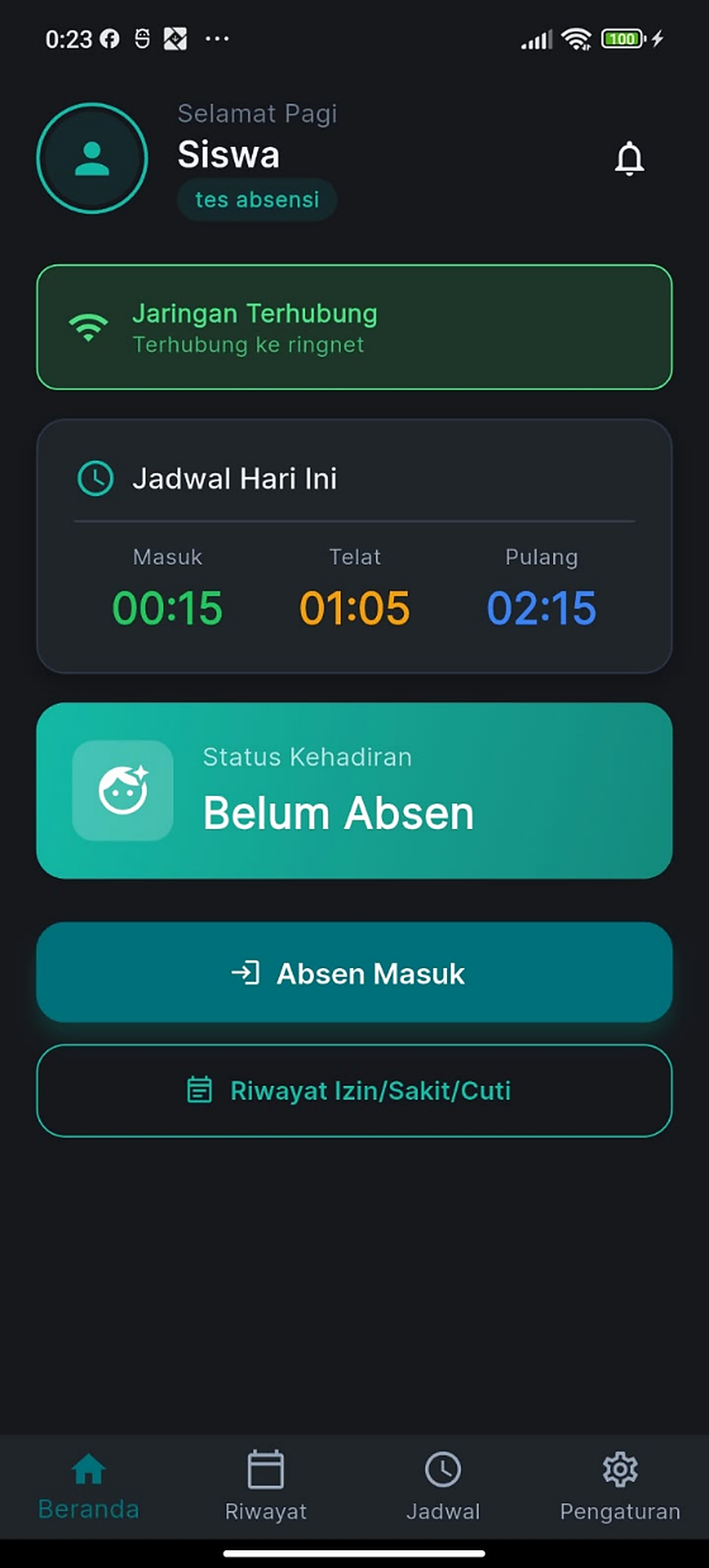
Sebelum melakukan absensi, periksa Jadwal Hari Ini pada halaman Beranda.
Pastikan jadwal absensi yang ditampilkan sesuai dengan jadwal siswa pada hari tersebut.
Langkah 2 - Memastikan Terhubung ke RingNet
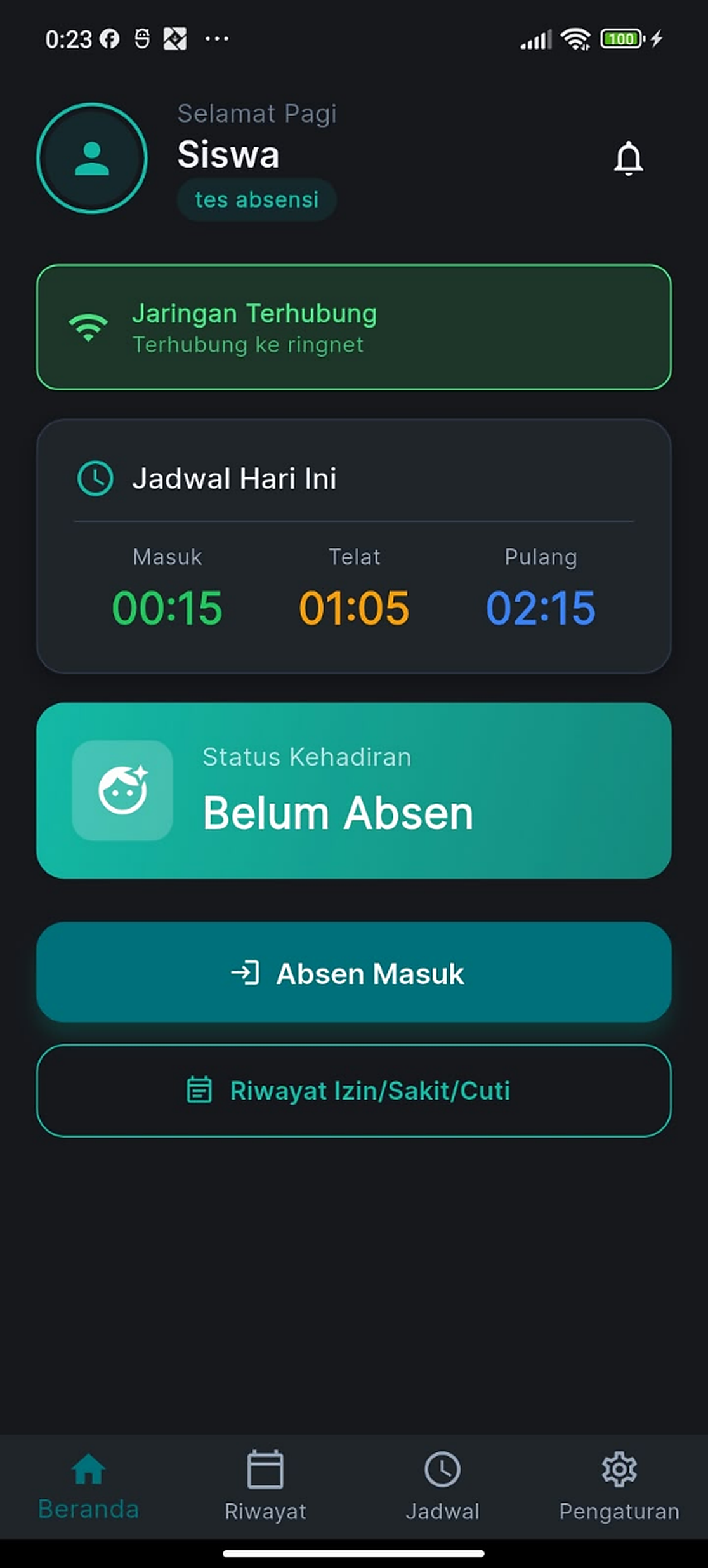
Pastikan perangkat siswa telah terhubung ke jaringan RingNet yang digunakan sebagai jaringan absensi.
Status koneksi dapat dilihat pada bagian jaringan di halaman Beranda.
Catatan: Absensi hanya dapat dilakukan apabila perangkat memenuhi ketentuan jaringan yang telah ditetapkan oleh sistem.
Langkah 3 - Memilih Absensi Masuk
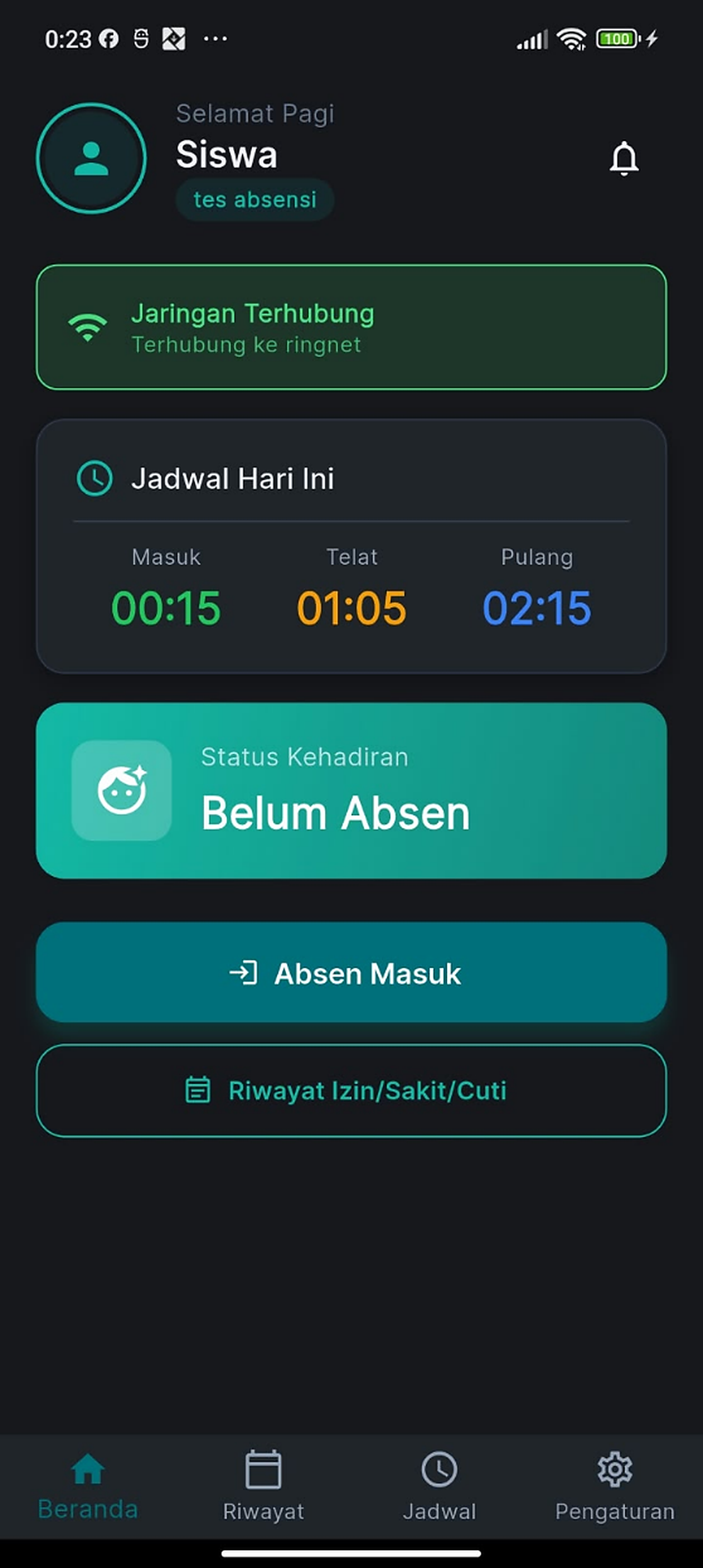
Setelah jadwal dan koneksi jaringan sesuai, pilih tombol Absensi Masuk.
Sistem akan memulai proses verifikasi wajah.
Langkah 4 - Melakukan Verifikasi Wajah
Arahkan wajah ke kamera perangkat sesuai dengan petunjuk yang ditampilkan pada layar.
Sistem akan melakukan verifikasi wajah untuk memastikan identitas siswa..
Langkah 5 - Absensi Berhasil
Setelah wajah berhasil diverifikasi dan seluruh persyaratan absensi terpenuhi, sistem akan mencatat kehadiran siswa.
Status kehadiran pada halaman Beranda akan diperbarui sesuai dengan hasil absensi.
Melakukan Absensi Keluar
Langkah 1 - Membuka Absensi Keluar
Setelah jadwal kegiatan siswa selesai, pilih tombol Absensi Keluar pada halaman Beranda.
Langkah 2 - Melakukan Verifikasi
Ikuti proses verifikasi yang ditampilkan oleh aplikasi.
Jika verifikasi wajah diperlukan, arahkan wajah ke kamera sesuai dengan petunjuk aplikasi.
Langkah 3 - Absensi Keluar Berhasil
Setelah proses berhasil, sistem akan mencatat waktu absensi keluar siswa.
Informasi tersebut akan tersimpan pada riwayat absensi dan status kehadiran.
Melihat Riwayat Izin/Sakit
Pada halaman Beranda tersedia akses menuju Riwayat Izin/Sakit.
Menu ini digunakan untuk melihat riwayat pengajuan izin atau sakit yang telah dilakukan oleh orang tua siswa.
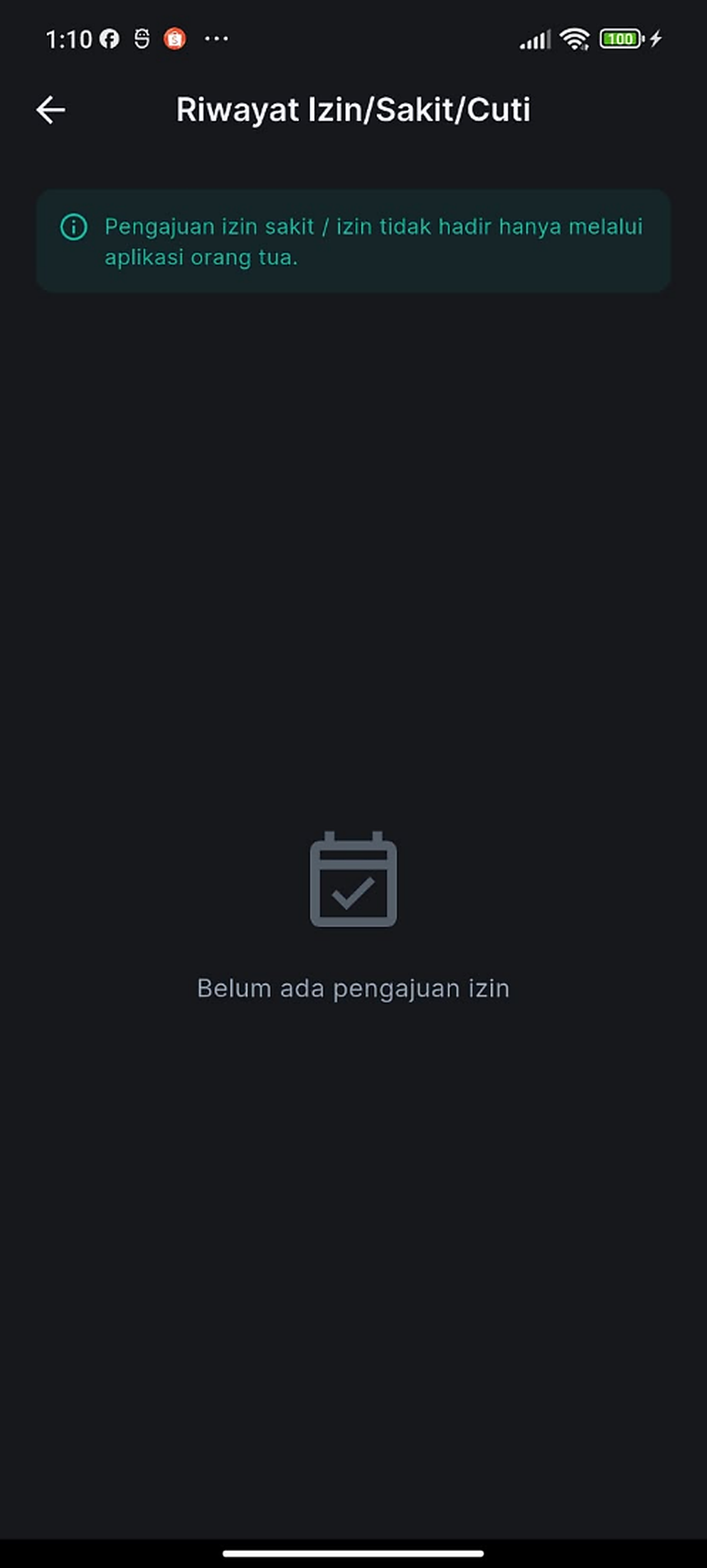
Informasi yang ditampilkan dapat digunakan siswa untuk mengetahui status pengajuan yang telah dilakukan oleh orang tua.
Tips
Pastikan perangkat telah terhubung ke jaringan RingNet sebelum melakukan absensi.
Periksa jadwal hari ini sebelum melakukan absensi.
Pastikan kamera perangkat dapat digunakan dengan baik.
Pastikan wajah terlihat jelas saat proses verifikasi.
Lakukan absensi sesuai dengan waktu yang telah ditentukan.
Jangan melakukan absensi menggunakan akun siswa lain.
Troubleshooting
Tidak Dapat Melakukan Absensi
Kemungkinan penyebab:
- Perangkat tidak terhubung ke RingNet.
- Belum memasuki jadwal absensi.
- Jadwal absensi belum tersedia.
- Verifikasi wajah belum berhasil.
Solusi:
- Pastikan perangkat terhubung ke jaringan RingNet.
- Periksa jadwal yang ditampilkan pada Beranda.
- Pastikan proses pendaftaran wajah telah selesai.
- Ulangi proses verifikasi wajah.
Status Jaringan Tidak Sesuai
Kemungkinan penyebab:
- Perangkat terhubung ke jaringan selain RingNet.
- Koneksi jaringan tidak stabil.
Solusi:
- Hubungkan perangkat ke jaringan RingNet.
- Pastikan koneksi jaringan aktif sebelum melakukan absensi.
Verifikasi Wajah Gagal
Kemungkinan penyebab:
- Wajah tidak terlihat dengan jelas.
- Pencahayaan kurang.
- Posisi wajah tidak sesuai.
Solusi:
- Pastikan wajah berada di depan kamera.
- Gunakan tempat dengan pencahayaan yang cukup.
- Ikuti petunjuk posisi wajah pada aplikasi.
Ringkasan
Dashboard/Beranda digunakan sebagai pusat aktivitas absensi siswa. Siswa dapat melihat jadwal hari ini, memastikan koneksi RingNet, melihat status kehadiran, melakukan Absensi Masuk dan Absensi Keluar dengan verifikasi wajah, serta melihat riwayat izin atau sakit yang diajukan oleh orang tua.