Tentang Login
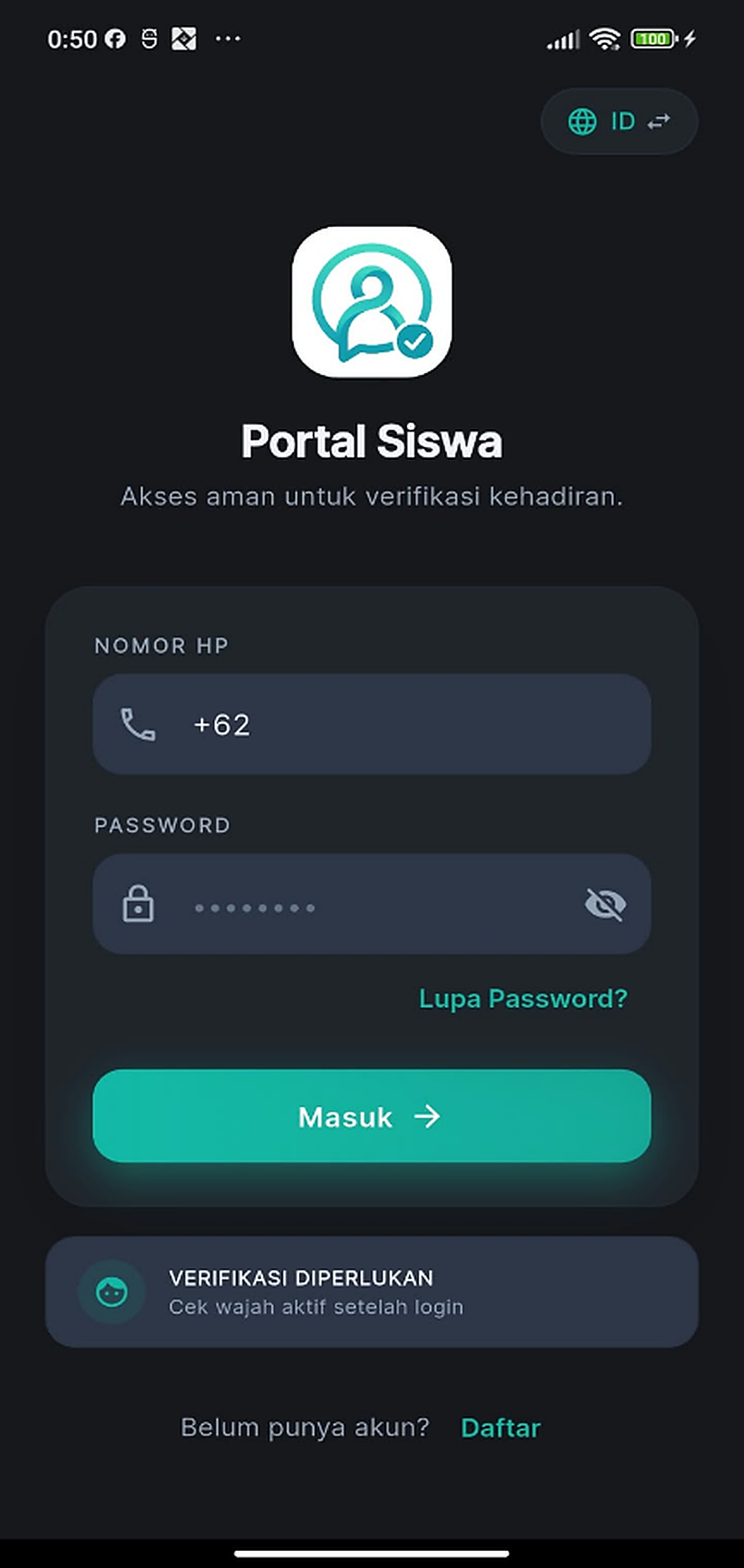
Halaman Login digunakan oleh siswa untuk masuk ke aplikasi Smart Attend Mobile menggunakan Nomor HP dan Password yang telah dibuat pada saat proses pendaftaran.
Setelah berhasil login untuk pertama kali, siswa perlu melakukan pendaftaran wajah sebagai bagian dari proses verifikasi identitas sebelum dapat melakukan absensi.
Langkah 1 - Membuka Halaman Login
Buka aplikasi Smart Attend Mobile.
Pada halaman awal aplikasi, pilih menu Login.
Langkah 2 - Mengisi Nomor HP
Masukkan Nomor HP yang telah digunakan saat melakukan pendaftaran akun.
Langkah 3 - Mengisi Password
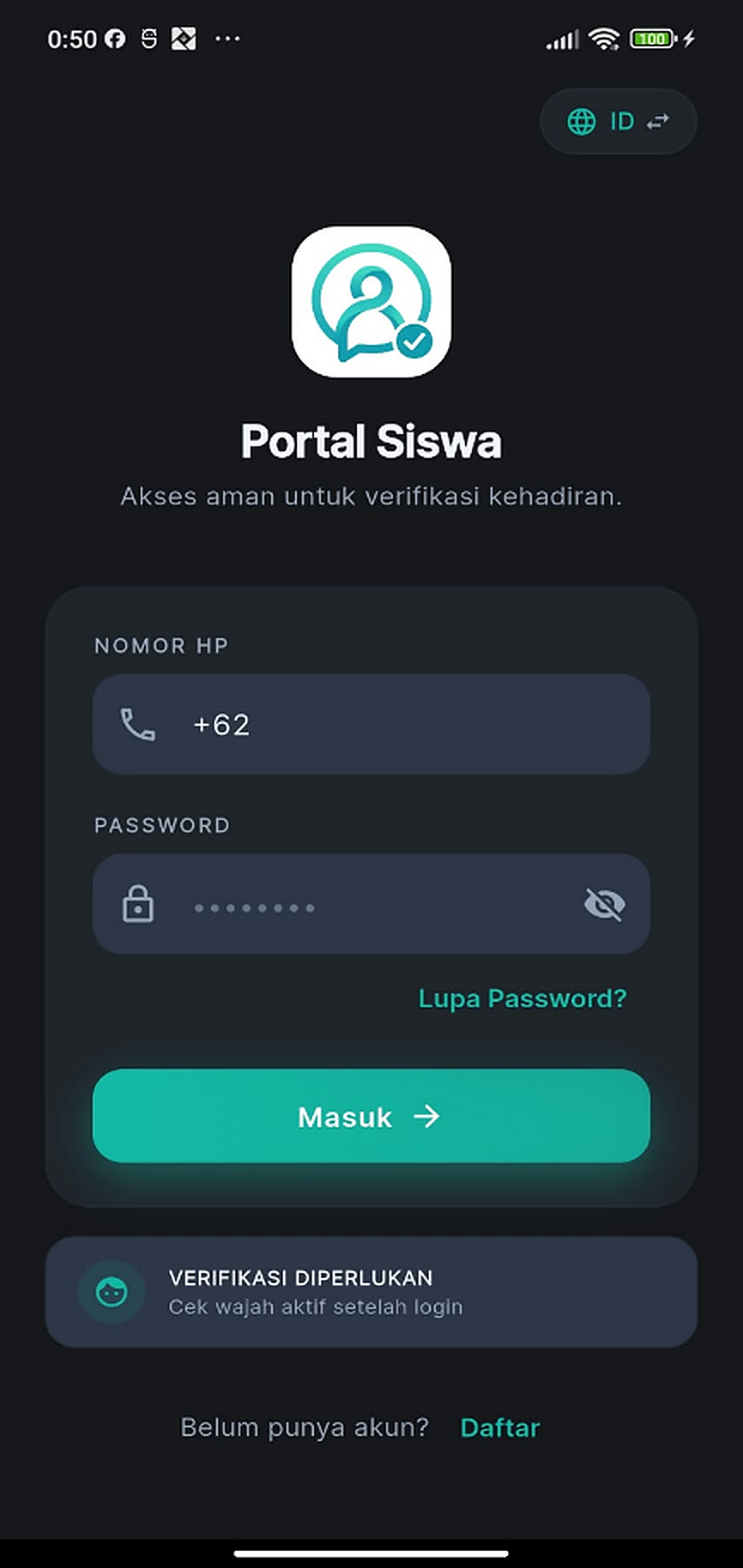
Masukkan Password yang telah dibuat saat proses pendaftaran.
Pastikan password yang dimasukkan sesuai dengan akun siswa.
Langkah 4 - Masuk ke Aplikasi
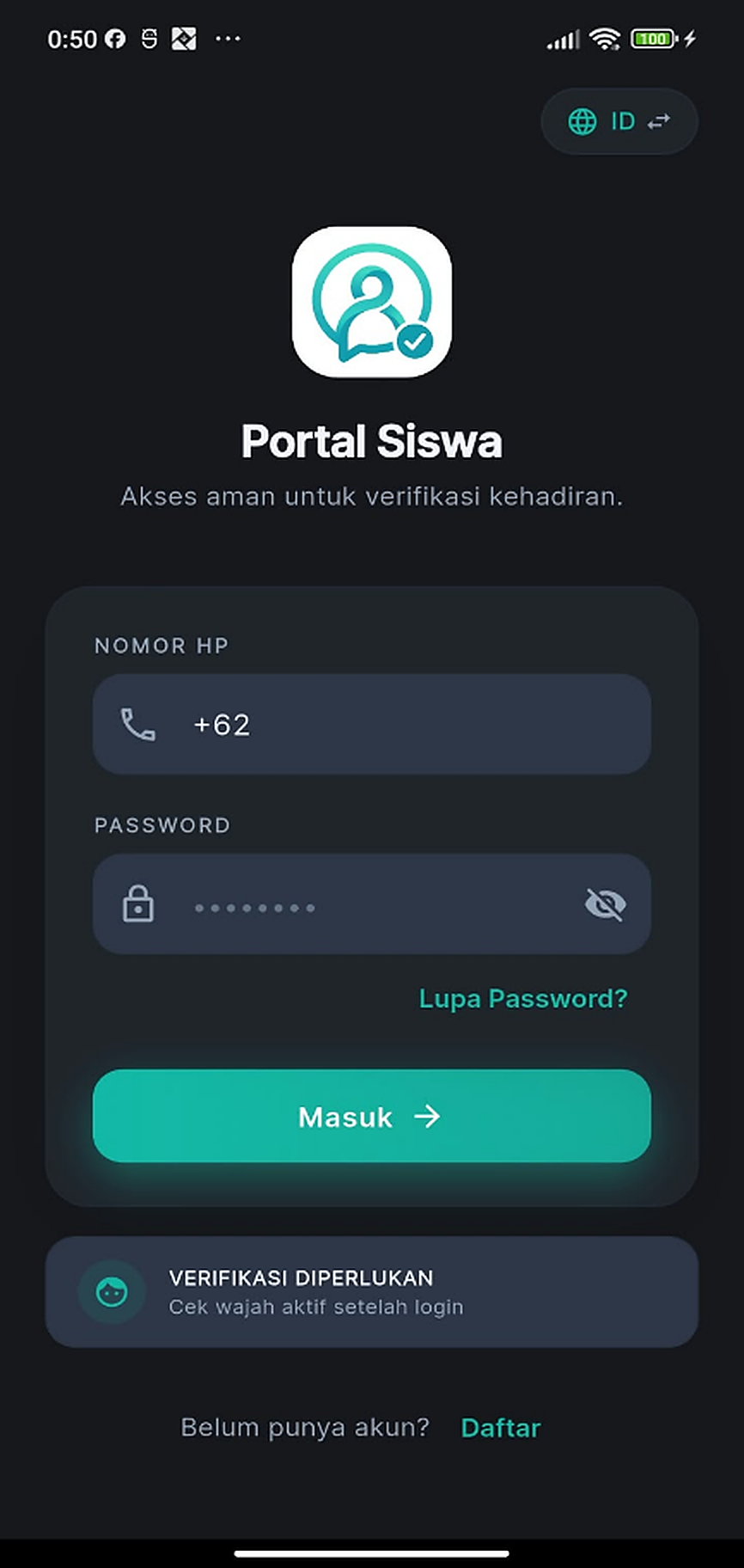
Setelah Nomor HP dan Password diisi, klik tombol Masuk.
Sistem akan melakukan proses autentikasi akun.
Langkah 5 - Persetujuan Pendaftaran Wajah
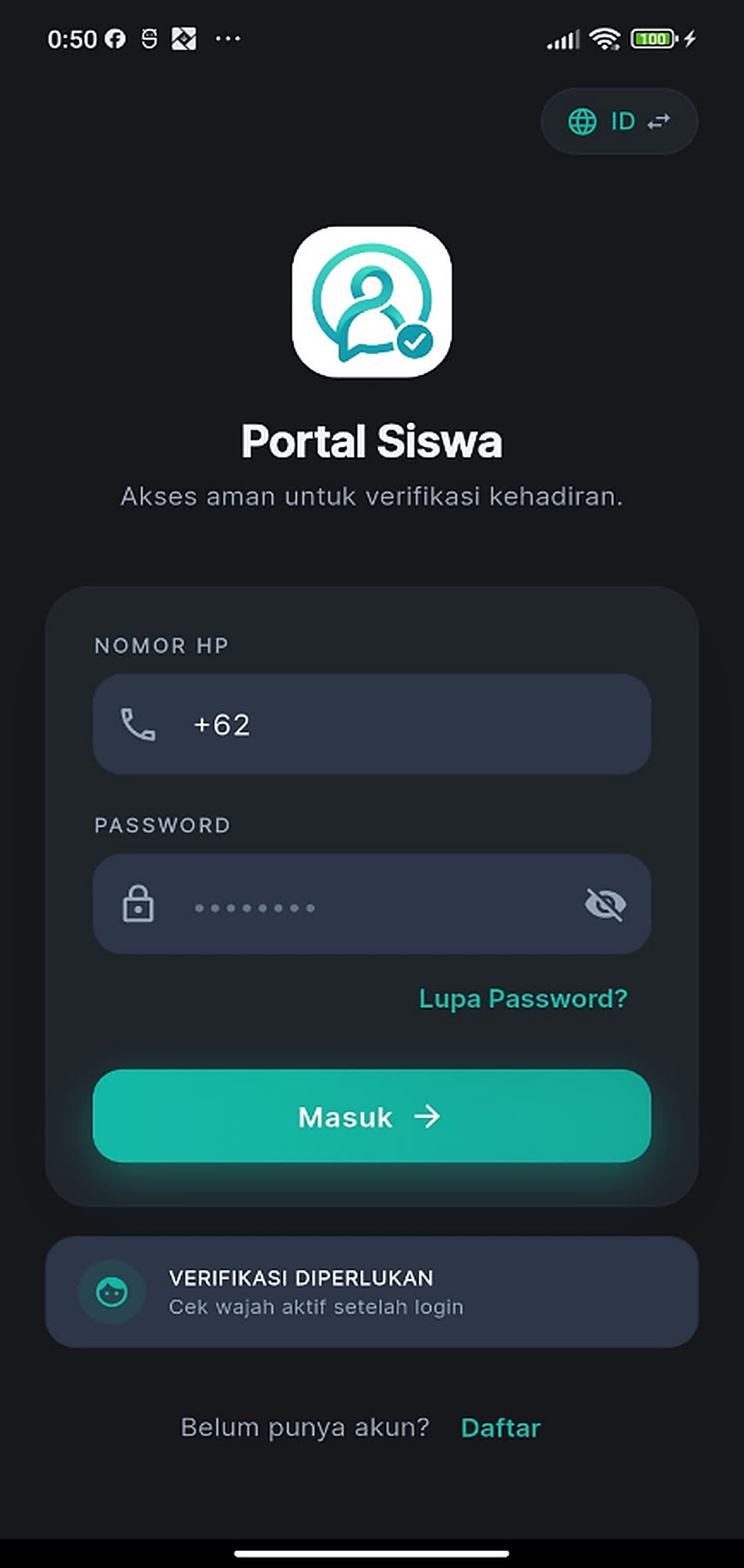
Pada login pertama, sistem akan meminta persetujuan siswa untuk melakukan pendaftaran wajah.
Baca informasi yang ditampilkan, kemudian berikan persetujuan untuk melanjutkan proses.
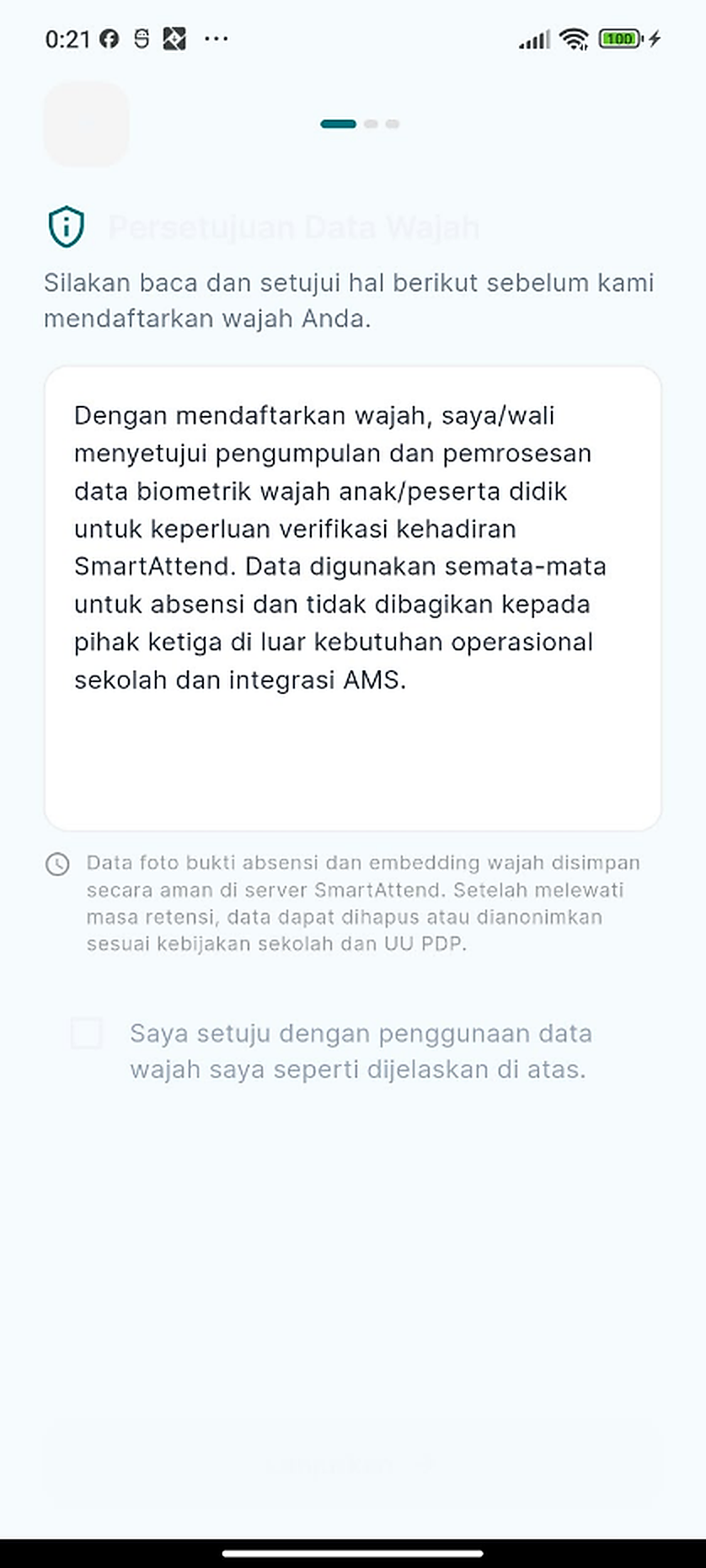
Catatan: Pendaftaran wajah diperlukan untuk mendukung proses verifikasi identitas siswa ketika melakukan absensi.
Langkah 6 - Melakukan Verifikasi Wajah
Setelah memberikan persetujuan, sistem akan membuka proses pendaftaran wajah.
Posisikan wajah sesuai dengan petunjuk yang ditampilkan pada layar.
Pastikan:
- Wajah terlihat dengan jelas.
- Pencahayaan cukup.
- Kamera tidak tertutup.
- Wajah berada pada area yang ditentukan aplikasi.
- Sistem akan memproses wajah dan mencocokkannya dengan data siswa.
Langkah 7 - Pendaftaran Wajah Berhasil
Apabila proses verifikasi berhasil, sistem akan menampilkan informasi bahwa pendaftaran wajah berhasil.
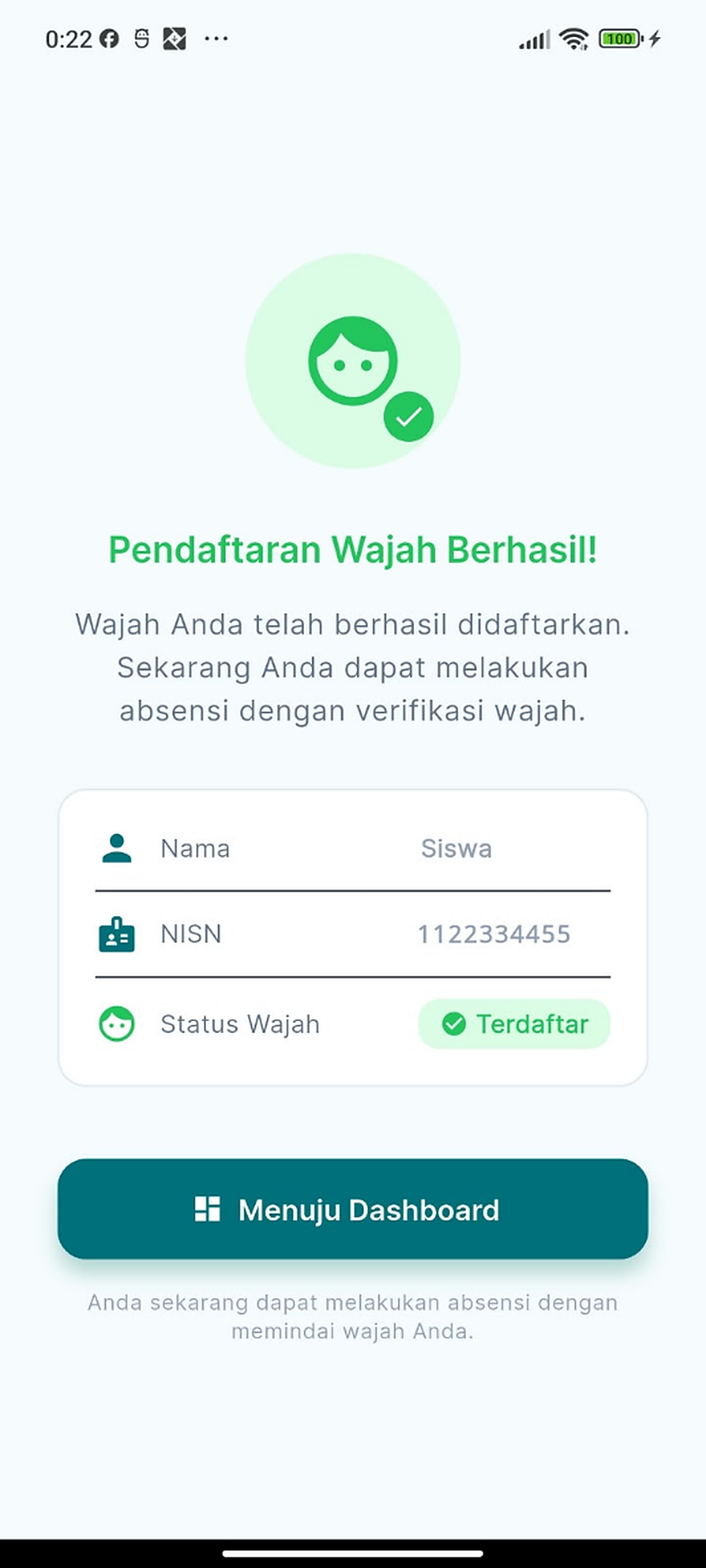
Setelah pendaftaran wajah berhasil, siswa dapat menggunakan fitur absensi pada aplikasi sesuai dengan jadwal yang telah ditentukan.
Tips
Gunakan perangkat dengan kamera yang berfungsi dengan baik.
Pastikan wajah terlihat jelas selama proses verifikasi.
Lakukan pendaftaran di tempat dengan pencahayaan yang cukup.
Hindari menggunakan aksesori yang menutupi sebagian besar wajah.
Pastikan hanya wajah siswa yang berada di depan kamera.
Jangan memberikan akun kepada orang lain.
Troubleshooting
Login Tidak Berhasil
Kemungkinan penyebab:
- Nomor HP salah.
- Password salah.
- Akun belum terdaftar.
Solusi:
- Periksa kembali Nomor HP.
- Pastikan Password yang dimasukkan benar.
- Pastikan proses pendaftaran akun telah selesai.
Verifikasi Wajah Tidak Berhasil
Kemungkinan penyebab:
- Pencahayaan kurang.
- Wajah tidak berada pada posisi yang sesuai.
- Kamera tidak dapat menangkap wajah dengan jelas.
Solusi:
- Pindah ke tempat dengan pencahayaan yang cukup.
- Posisikan wajah sesuai petunjuk aplikasi.
- Pastikan kamera perangkat tidak tertutup atau kotor.
- Ulangi proses verifikasi wajah.
Ringkasan
Siswa melakukan Login menggunakan Nomor HP dan Password yang telah didaftarkan. Pada login pertama, siswa harus memberikan persetujuan dan menyelesaikan pendaftaran wajah. Setelah pendaftaran wajah berhasil, akun siap digunakan untuk melakukan absensi sesuai dengan jadwal yang telah ditentukan.