Tentang Pendaftaran
Halaman Daftar digunakan oleh siswa untuk membuat akun Smart Attend Mobile. Sebelum melakukan pendaftaran, data siswa harus sudah terlebih dahulu dimasukkan oleh Administrator melalui Dashboard Smart Attend.
Proses pendaftaran dilakukan menggunakan NISN dan Kode Referensi yang diberikan oleh Administrator. Setelah data siswa ditemukan, siswa dapat melakukan konfirmasi data, membuat akun, dan melakukan verifikasi nomor HP menggunakan kode OTP.
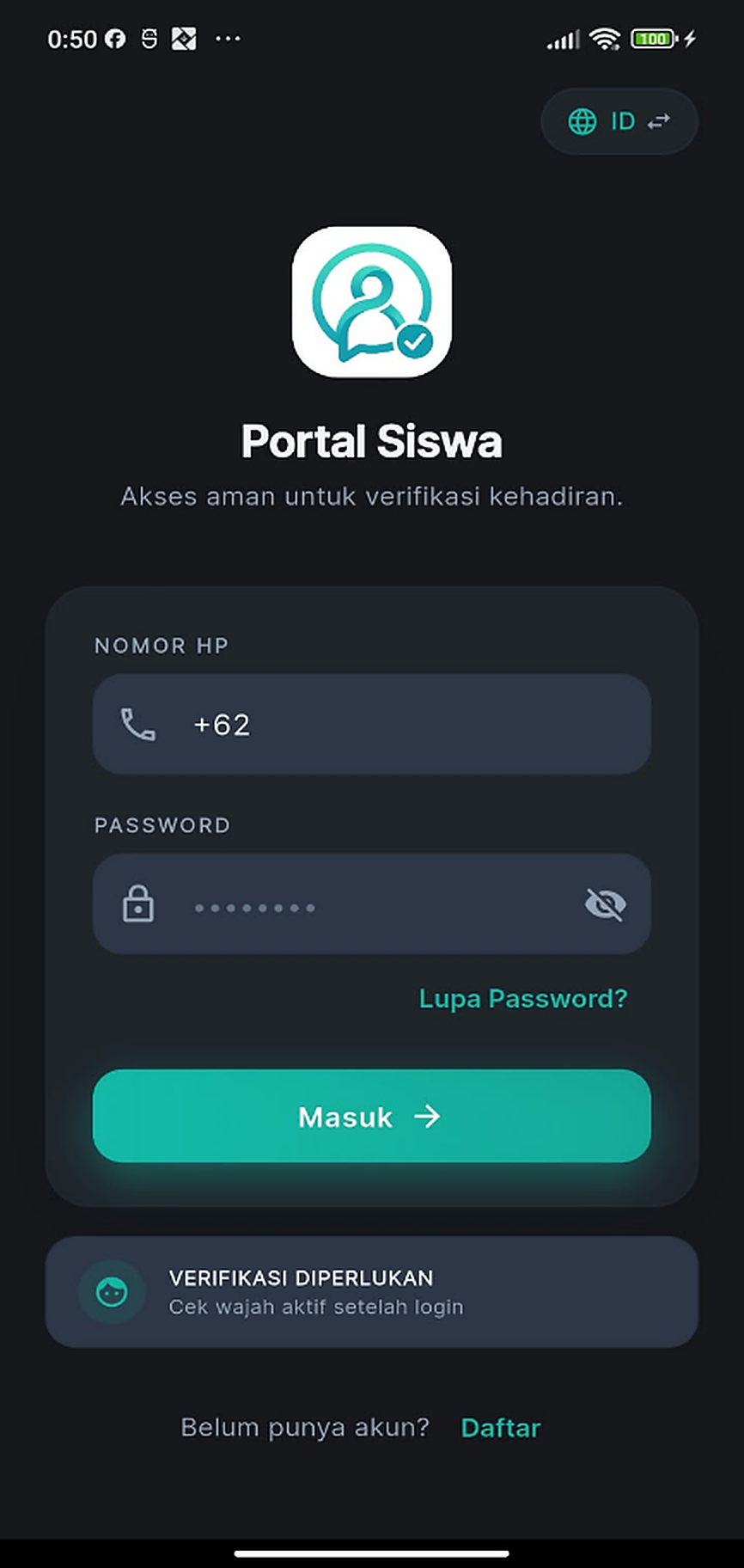
Langkah 1 - Membuka Halaman Daftar
Buka aplikasi Smart Attend Mobile pada perangkat siswa.
Pada halaman awal aplikasi, pilih tombol Daftar.
Langkah 2 - Memasukkan NISN
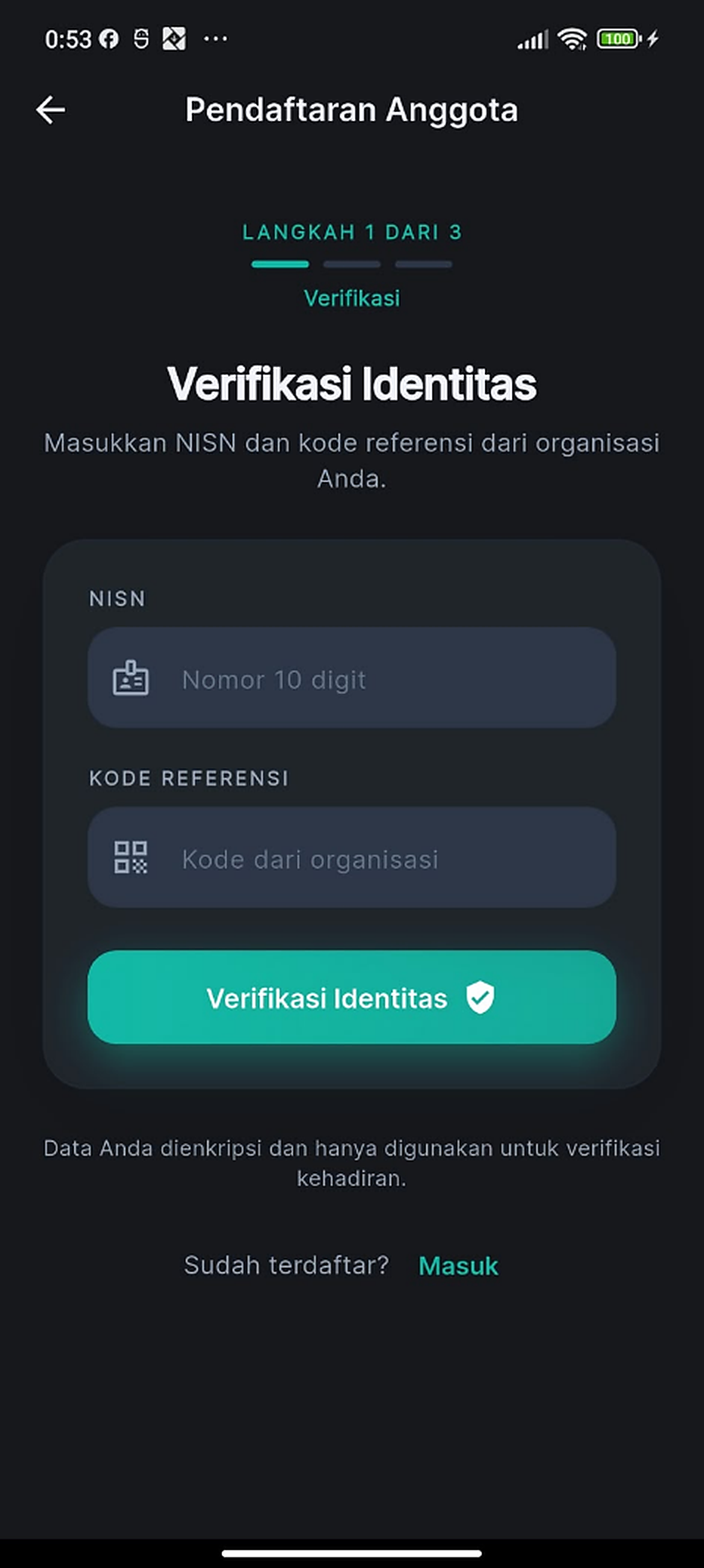
Masukkan NISN siswa pada kolom yang tersedia.
NISN harus sesuai dengan data yang telah dimasukkan oleh Administrator.
Langkah 3 - Memasukkan Kode Referensi
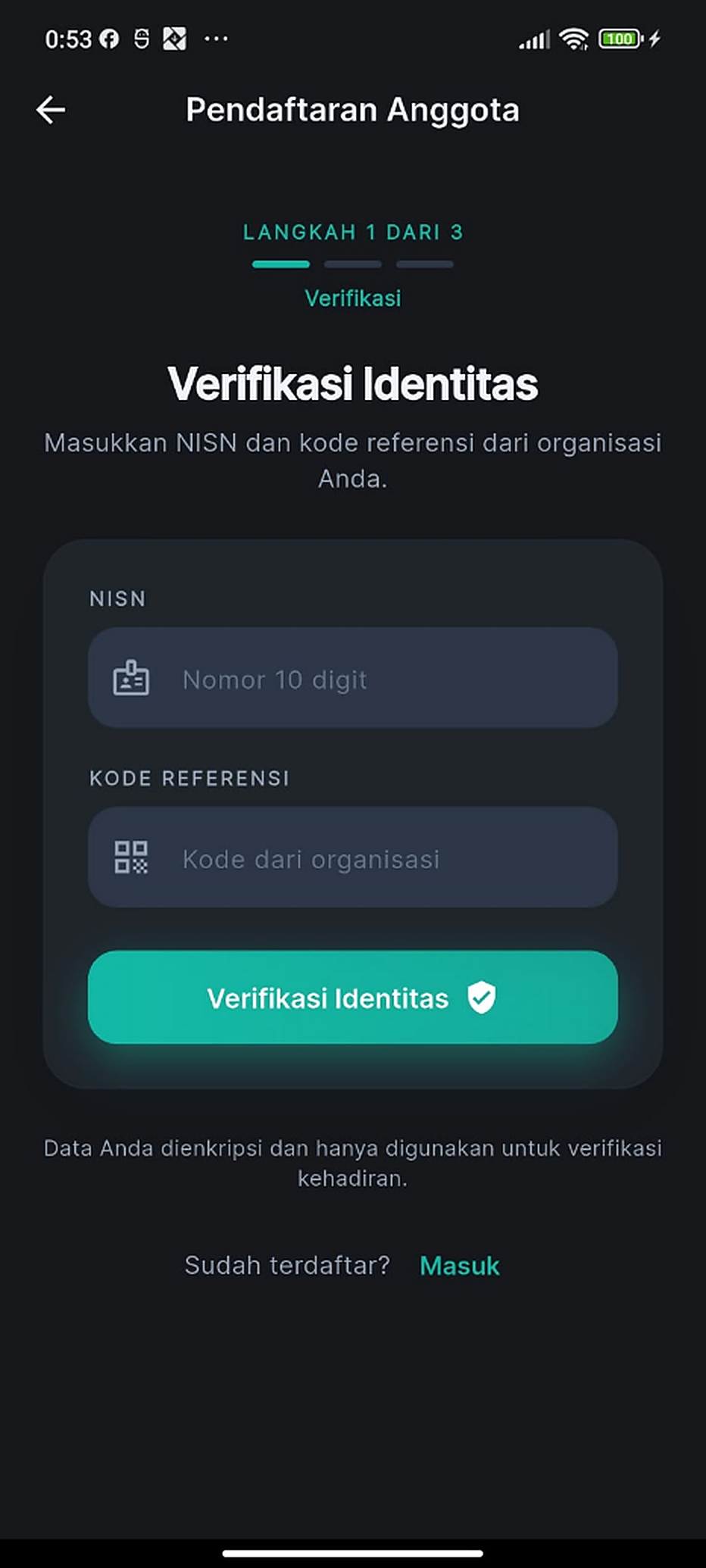
Masukkan Kode Referensi yang diberikan oleh Administrator.
Kode Referensi digunakan untuk mencocokkan proses pendaftaran dengan data siswa yang telah tersedia pada sistem.
Langkah 4 - Konfirmasi Data Siswa
Setelah NISN dan Kode Referensi berhasil diverifikasi, sistem akan menampilkan data siswa.
Periksa data yang ditampilkan untuk memastikan bahwa data tersebut sesuai dengan identitas siswa.
Jika data yang ditampilkan tidak sesuai, jangan melanjutkan proses pendaftaran. Hubungi Administrator untuk melakukan pemeriksaan dan perbaikan data.
Langkah 5 - Membuat Akun
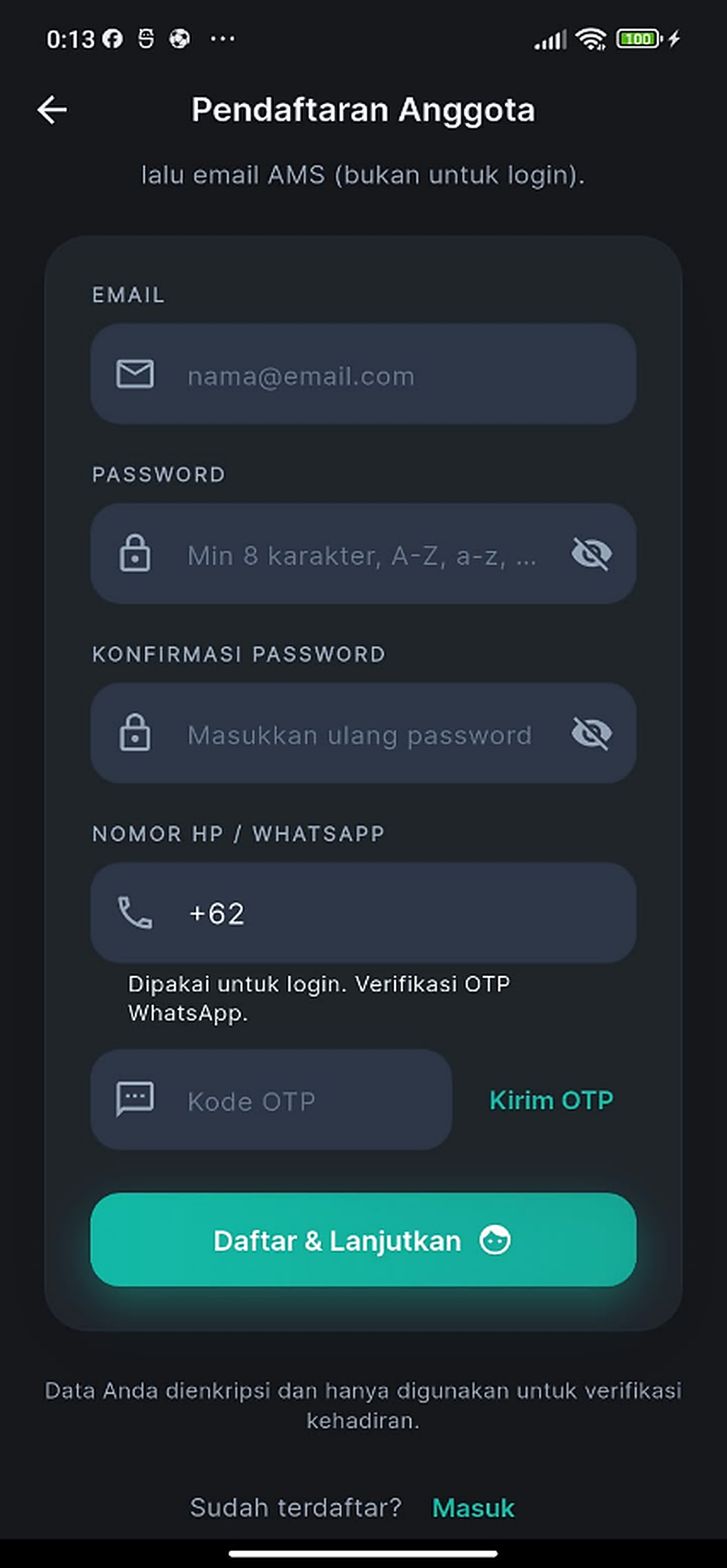
Setelah data siswa sesuai, lanjutkan ke proses pembuatan akun.
Isi informasi berikut:
- Password
- Nomor HP
- Gunakan nomor HP yang aktif karena nomor tersebut akan digunakan untuk proses verifikasi OTP.
Langkah 6 - Verifikasi Nomor HP
Setelah data akun diisi, sistem akan mengirimkan kode OTP ke nomor HP yang telah dimasukkan.
Masukkan kode OTP pada kolom yang tersedia.
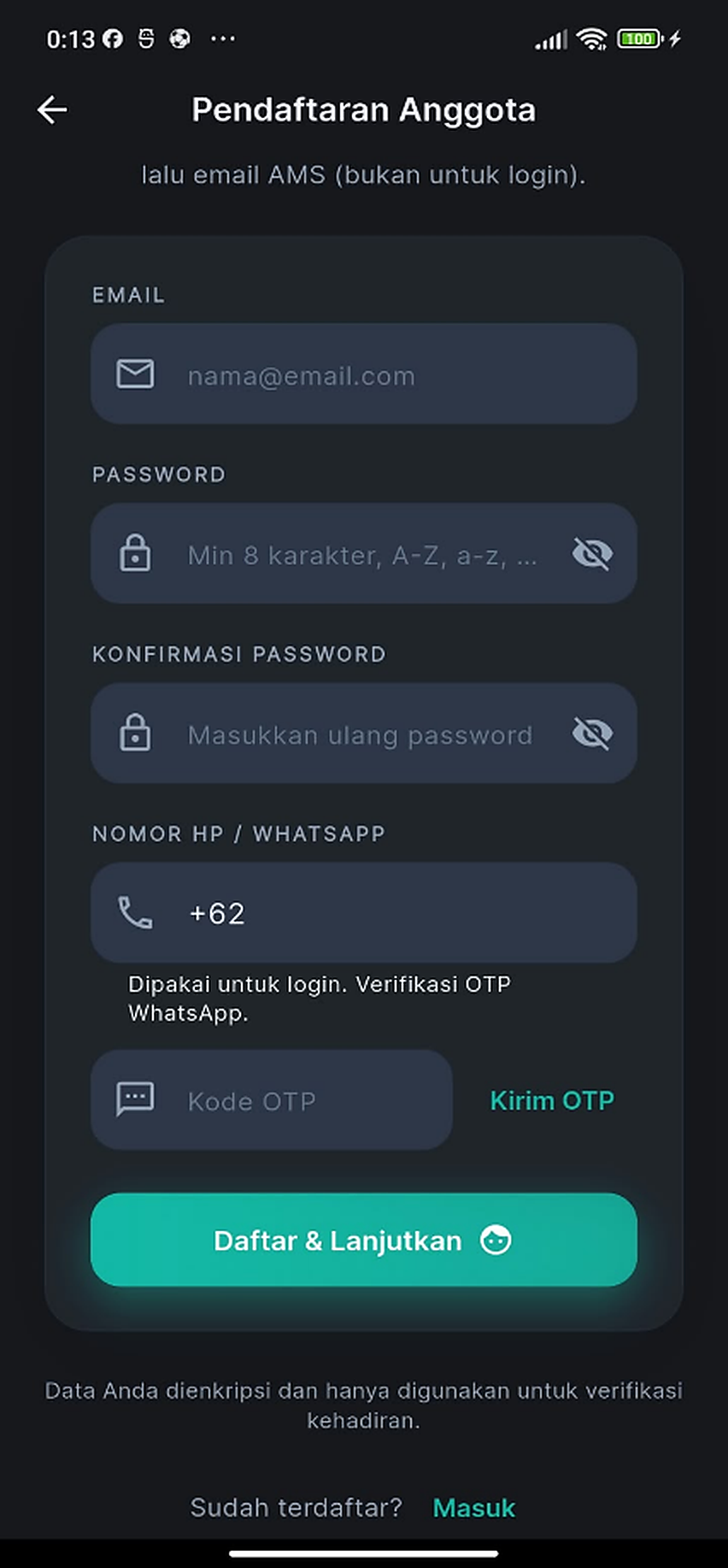
Pastikan kode OTP dimasukkan dengan benar.
Langkah 7 - Registrasi Berhasil
Setelah kode OTP berhasil diverifikasi, sistem akan menyelesaikan proses pendaftaran akun.
Sistem akan menampilkan informasi bahwa registrasi berhasil.
Setelah berhasil mendaftar, siswa dapat melanjutkan ke halaman Login menggunakan nomor HP dan password yang telah dibuat.
Tips
Pastikan NISN sesuai dengan data yang diberikan oleh sekolah.
Gunakan Kode Referensi yang diberikan oleh Administrator.
Periksa kembali data siswa sebelum melanjutkan pendaftaran.
Gunakan nomor HP yang aktif.
Jangan membagikan kode OTP kepada orang lain.
Simpan password akun dengan aman.
Troubleshooting
Data Siswa Tidak Ditemukan
Kemungkinan penyebab:
- NISN tidak sesuai.
- Kode Referensi salah.
- Data siswa belum dimasukkan oleh Administrator.
Solusi:
- Periksa kembali NISN.
- Masukkan Kode Referensi dengan benar.
- Hubungi Administrator untuk memastikan data siswa telah tersedia.
Kode OTP Tidak Diterima
Kemungkinan penyebab:
- Nomor HP yang dimasukkan tidak sesuai.
- Jaringan tidak stabil.
- Pengiriman OTP mengalami keterlambatan.
Solusi:
- Periksa kembali nomor HP.
- Pastikan perangkat memiliki koneksi internet.
- Tunggu beberapa saat dan gunakan opsi kirim ulang OTP jika tersedia.
Ringkasan
Pendaftaran akun siswa dilakukan dengan memasukkan NISN dan Kode Referensi, melakukan konfirmasi data, membuat akun, kemudian melakukan verifikasi nomor HP menggunakan OTP. Setelah registrasi berhasil, siswa dapat melakukan Login dan melanjutkan ke proses pendaftaran wajah.